FLASH 8-DEVELOPPEMENT D APPLICATIONS FLASH LITE - Développement d'applications Flash Lite MACROMEDIA - Notice d'utilisation et mode d'emploi gratuit
Retrouvez gratuitement la notice de l'appareil FLASH 8-DEVELOPPEMENT D APPLICATIONS FLASH LITE MACROMEDIA au format PDF.


| Type de produit | Manuel de développement logiciel (PDF) |
| Marque | Macromedia |
| Modèle | Flash 8 - Développement d'applications Flash Lite |
| Catégorie | Développement d'applications Flash Lite |
| Format | PDF électronique |
| Nombre de pages | 108 |
| Langue | Français |
| Date de publication | Septembre 2005 |
| Fonctions principales | Navigation par tabulation, gestion des événements de touches, gestion des boutons, utilisation des touches programmables, gestion du texte et des polices, gestion du son, test avec émulateur Flash Lite |
| Entretien et nettoyage | Conserver à l'abri de l'humidité et de la chaleur. Nettoyer avec un chiffon sec. |
| Sécurité | Aucune consigne de sécurité particulière pour un document électronique. |
| Pièces détachées | Non applicable (document numérique) |
FOIRE AUX QUESTIONS - FLASH 8-DEVELOPPEMENT D APPLICATIONS FLASH LITE MACROMEDIA
Questions des utilisateurs sur FLASH 8-DEVELOPPEMENT D APPLICATIONS FLASH LITE MACROMEDIA
0 question sur cet appareil. Repondez a celles que vous connaissez ou posez la votre.
Poser une nouvelle question sur cet appareil
Téléchargez la notice de votre Développement d'applications Flash Lite au format PDF gratuitement ! Retrouvez votre notice FLASH 8-DEVELOPPEMENT D APPLICATIONS FLASH LITE - MACROMEDIA et reprennez votre appareil électronique en main. Sur cette page sont publiés tous les documents nécessaires à l'utilisation de votre appareil FLASH 8-DEVELOPPEMENT D APPLICATIONS FLASH LITE de la marque MACROMEDIA.
MODE D'EMPLOI FLASH 8-DEVELOPPEMENT D APPLICATIONS FLASH LITE MACROMEDIA
Développement d'applications Flash Lite
Marques de commerce
1 Step RoboPDF, ActiveEdit, ActiveTest, Authorware, Blue Sky Software, Blue Sky, Breeze, Breeze, Captivate, Central, ColdFusion, Contribute, Database Explorer, Director, Dreamweaver, Fireworks, Flash, FlashCast, FlashHelp, Flash Lite, FlashPaper, Flash Video Encoder, Flex, Flex Builder, Fontographer, FreeHand, Generator, HomeSite, JRun, MacRecorder, Macromedia, MXML, RoboEngine, RoboHelp, RoboInfo, RoboPDF, Roundtrip, Roundtrip HTML, Shockwave, SoundEdit, Studio MX, UltraDev and WebHelp sont des marques de commerce ou des marques déposées de Macromedia, Inc. qui peuvent être déposées aux États-Unis et/ou dans d'autres juridictions ou pays. Les autres noms de produits, logos, graphiques, mises en page, titres, mots ou expressions mentionnés dans cette publication peuvent être des marques de commerce, des marques de service ou des noms de marque apparant à Macromedia, Inc. ou à d'autres entités et peuvent être déposées dans certaines juridictions ou pays.
Informations au sujet des parties hertziennes
Ce guide contient des liens vers des sites Web qui ne sont pas sous le contrôle de Macromedia, qui n'est donc aucunement responsable de leur contenu. Si vous accédez à un site Web tiers mentionné dans ce guide, vous le faites à vos propres risques. Macromedia fournit ces liens à des fins pratiques et l'inclusion de ces liens n'implique pas que Macromedia parraine ou accepte la moindre responsabilité pour le contenu de ces sites Web tiers.
Technologie de compression et décompression audio discours utilisée sous licence de Nellymoser, Inc. (www.nellymoser.com).
Sorenson spark
Technologie de compression et décompression vidéo Sorenson™ Spark™ utilisée sous licence de Sorenson Media, Inc.
Navigateur Opera Copyright © 1995-2002 Opera Software ASA et ses fournisseurs. Tous droits réservés.
La vidéo de Macromedia Flash 8 est optimisée par la technologie vidéo On2 TrueMotion. © 1992-2005 On2 Technologies, Inc. Tous droits réservés. http://www.on2.com.
Visual SourceSafe est une marque commerciale ou une marque déposée de Microsoft Corporation aux États-Unis et/ou dans d'autres pays.
Copyright © 2005 Macromedia, Inc. Tous droits réservés. La copie, photocopie, reproduction, traduction ou conversion de ce manuel, sous quelque forme que ce soit, mécanique ou électronique, est interdite sans une autorisation préalable écrite de Macromedia, Inc. Le propriétaire ou l'utilisateur autorisé d'une copie valide du logiciel qu'accompagne ce manuel peut néanmoins imprimer une copie de ce dernier à partir d'une version électronique afin d'apprendre à utiliser le logiciel, à condition qu'aucune partie de ce manuel ne soit imprimée, reproduite, distribuée, revendue ou cédée dans un autre but, y compris, mais sans limitation aucune, dans un but commercial, tel que la revente de copies de cette documentation ou l'offre de services de maintenance rémunérés.
Remerciements
Gestion du projet : Mary Leigh Burke
Réductrice : Tim Statler
Réductrice en chef : Rosana Francescato
Révision : Linda Adler, Mary Kraemer, Lisa Stanziano, Anne Szabla
Gestion de la production : Patrice O'Neill, Kristin Conradi, Yuko Yagi
Conception et production : Adam Barnett, Aaron Begley, Paul Benkman, John Francis, Geeta Karmarkar, Masayo Noda, Paul Rangel, Arena Reed, Mario Reynoso
Remerciements particuliers à Lisa Friendly, Bonnie Loo, Erick Vera, Florian de Joannes, les testeurs bêta ainsi qu'à toute l'équipe d'ingénierie et d'assurance qualité Flash Lite.
Première édition : septembre 2005
Macromedia, Inc.
601 Townsend St.
San Francisco, CA 94103, États-Unis
Table des matières
Nouveautés de la programmation Flash Lite 5
Guide des supports pédagogiques 6
Ressources supplémentaires. 6
Conventions typographiques 7
Chapitre 1: création d'interactivité et d'éléments de navigation 9
Touches gérées par Flash Lite 10
Utilisation de la navigation par tabulation dans Flash Lite. 11
Gestion des événements de touches
(Flash Professionnel uniquement) 15
Gestion des événements de boutons
(Flash Professionnel uniquement) 23
Utilisation des touches programmables
(Flash Professionnel uniquement) 29
Chapitre 2: utilisation du texte et des polices 35
Présentation du texte dans Flash Lite 35
Utilisation des champs de texte de saisie 38
Méthodes de rendu des polices dans Flash Lite 42
Qualité de rendu Flash Lite et texte anti-aliasé 44
Intégration de polices vectorielles aux fichiers SWF 45
Exemple d'application de champs de texte
(Flash Professionnel uniquement) 47
Création de texte défilant (Flash Professionnel uniquement). 50
Chapitre 3 : utilisation du son 53
Présentation du son dans Flash Lite 53
Utilisation des sons de périphérique
(Flash Professionnel uniquement) 54
Utilisation de sons Flash natifs 62
Mémoire et taille du fichier SWF 63
Optimisation des performances 63
Vitesse du périphérique et nombre d'images par seconde 68
Chapitre 5: test du contenu flash lite (flash professionnel uniquement). 69
Présentation des fonctionnalités de test de Flash Lite (Flash Professionnel uniquement). 69
Utilisation de l'émulateur Flash Lite (Flash Professionnel uniquement). 72
Messages d'avertissement et d'erreur Flash Lite (Flash Professionnel uniquement) 81
Sélection des périphériques de test et du type de contenu Flash Lite (Flash Professionnel uniquement) 84
Types de contenu Flash Lite (Flash Professionnel uniquement)… 86
Détermination des fonctionnalités de la plate-forme (Flash Professionnel uniquement). 90
Messages d'information et d'erreur de l'émulateur Flash Lite (Flash Professionnel uniquement) 96
Index 107
Présentation
Ce manuel décrit comment développer des applications pour périphériques portables à l'aide de Macromedia Flash Lite. Vous pouvez utiliser divers modes de navigation pour les différents périphériques et apprendre à vous servir du texte et des polices. Ce manuel explique également comment : gérer la mémoire d'exécution disponible dans les applications Flash Lite
fonctionnant sur différents modèles de téléphones portables. À l'aide de l'émulateur Flash Lite intégré à Macromedia Flash Professionnel 8, vous pouvez tester et déboguer votre application dans l'outil de programmation avant de le tester sur un périphérique réel.
Nouveautés de la programmation flash lite
Flash Professional 8 inclut les nouvelles fonctionnalités suivantes qui permettent aux développeurs de créer des applications Flash Lite :
Émulateur Flash Lite L'émulateur Flash Lite vous permet de prévisualiser la manière dont votre contenu sera exécuté sur un périphérique. L'émulateur peut être configuré de manière à reproduire les fonctionnalités disponibles sur tout périphérique pris en charge. L'émulateur propose également des informations de déboggage qui vous renseignent sur d'éventuels problèmes ou incompatibilités sur le périphérique cible.
Boîte de dialogue Paramètres du périphérique Utilisez cette boîte de dialogue pour sélectionner vos périphériques de test et votre type de contenu Flash Lite. Lorsque vous testez votre contenu dans l'émulateur Flash Lite, vous pouvez désirer le périphérique de test que l'émulateur doit reproduire.
Modèle de documents de périphérique Flash Professional 8 inclut des modèles de document vous permettant de vous lancer rapidement dans la création de contenu pour des périphériques et des types de contenu spécifiques.
Guide des supports pédagogiques
La documentation de Flash Lite inclut les supports suivants qui vous permettront de vous familiariser avec la création d'applications Flash Lite :
- Bien démarrer avec Flash Lite présente la technologie Flash Lite et décrit le développement de contenu Flash Lite pour des périphériques portables. Il contient également un didactiel détaillé sur la création d'une application Flash Lite.
- Développement d'applications Flash Lite est un guide complet sur la création de contenu Flash Lite; il contient des instructions pour tester vos applications dans l'émulateur intégré de Flash Lite. Guide de référence du langage ActionScript Flash Lite 1. x déscrit toutes les fonctionnalités du langage ActionScript disponibles pour les développeurs de Flash Lite et fournit des exemples de code. Formation à ActionScript Flash Lite 1. x compte le guide de référence du langage et fournit des exemples de code supplémentaires ainsi qu'une introduction à la réduction de code ActionScript de Flash 4 qui sert de base au code ActionScript de Flash Lite 1. x.
- Les exemples d'applications Flash Lite représentent les concepts clés et les pratiques traitées ou mentionnées dans la présente documentation.
Ressources supplémentaires
Pour obtenir les informations les plus récentes sur le développement d'applications Flash Lite, ainsi que des conseils d'utilisateurs Experts, des rubriques avancées, des exemples, des conseils et autres mises à jour, consultez le Centre des développement de périphériques à l'adresse suivante: www.macromedia.com/devnet/devices/.
Pour obtenir des TechNotes, des mises à jour de la documentation et des liens vers des ressources supplémentaires dans la communauté des développeurs Flash Lite, visitez le Centre de support Macromedia Flash Lite à l'adresse www.macromedia.com/fr/support/.
Conventions typographiques
Ce manuel utilise les conventions typographiques suivantes :
La police en italique indique une valeur à remplacer (par exemple, dans le chemin d'un dossier). La police de code indique le code ActionScript. La police de code en italique identifie les paramètres ActionScript. La police en gras indique une entrée que vous devez saisir exactement à l'identique. - Les guillemets doubles (" ") figurant dans les exemples de code indiquent des chaînes délimitées. Les programmes peuvent néanmoins également utiliser des guillemets simples.
Création d'interactivité et déléments de navigation
Macromedia Flash Lite 1.0 et Flash Lite 1.1 prennent en charge l'interaction de l'utilisateur par le biais du clavier du périphérique, ou bien d'une interface stylet ou tactile sur les périphériques qui en sont dotés.
Deux méthodes permettent d'ajouter de l'interactivité basée sur des touches à une application Flash Lite. Vous pouvez utiliser la navigation par tabulation Flash Lite par défaut, ou bien vous pouvez créer un système de navigation personnalisé basé sur des touches.
Le fonctionnement de la navigation par tabulation est le même dans Flash Lite que dans les applications Flash pour ordinateurs de bureau, où les touches Tab et Maj+Tab permettent à l'utilisateur de passer d'un objet à l'autre à l'écran. Dans Flash Lite, les quatre touches de direction du périphérique ont la même fonction que les touches Tab et Maj+Tab. La navigation par tabulation dans Flash Lite utilise uniquement des boutons et des champs de texte de saisie ; elle convient généralement aux interactions utilisateur simples, telles que les menus. Pour plus d'informations, consultez la section Utilisation de la navigation par tabulation dans Flash Lite, page 11.
Plutôt que d'utiliser la navigation par tabulation, vous pouvez utiliser une navigation par touche personnalisée. Dans ce cas, votre application gère les événements de touche générés par Flash Lite en réponse à la pression d'une touche sur le périphérique de l'utilisateur, puis répond par l'action appropriée. Vous pouvez utiliser ce type de navigation, par exemple, si vous créez un jeu Flash Lite ou toute autre application dont le modèle d'interaction est plus complexe que celui d'un simple menu.
Ce chapitre contient les rubriques suivantes :
Touches gérées par Flash Lite 10
Utilisation de la navigation par tabulation dans Flash Lite. 11
Gestion des événements de touches (Flash Professionnel uniquement) 15
Gestion des événements de boutons (Flash Professionnel uniquement) 23
Utilisation des touches programmables (Flash Professionnel uniquement) 29
Touches gérées par flash lite
Outre les touches alphanumériques disponibles sur les téléphones standard, la plupart des périphériques portables sont équipés d'un clavier à cinq touches permettant aux utilisateurs de parcourir et sélectionner des éléments sur l'écran du périphérique, ainsi que des touches programmables Droite et Gauche. Les touches programmables d'un périphérique sont des touches multifonctionnelles utilisant l'écran du périphérique pour identifier leur cible à tout moment.
Le clavier à cinq touches se compose de quatre flèches (Haut, Bas, Gauche et Droite) et d'une touche de sélection, généralement située au centre du clavier. Ces touches peuvent être utilisées dans différentes applications pour effectuer une sélection. Par exemple, dans un jeu Flash Lite, l'utilisateur peut utiliser les flèches pour déplacer un personnage sur l'écran, puis utiliser la touche de sélection pour exécuter une autre action, telle que faire sauter le personnage.
Flash Lite prend en charge les touches suivantes sur les périphériques portables :
- Touches du clavier à cinq touches (Haut, Bas, Gauche, Droite et Sélection)
- Touches programmables Gauche et Droite
- Touches 0 à 9, * et #
Les illustrations suivantes montrent la disposition de ces touches sur un clavier générique et sur un véritable téléphone.
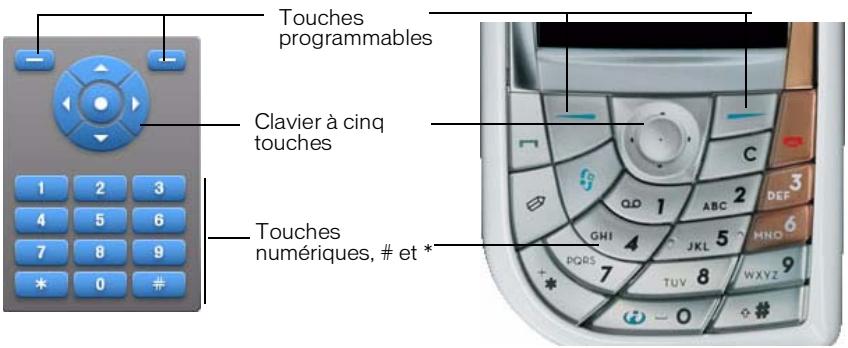
Certains périphériques et types de contenu Flash Lite ne prennent pas en charge toutes ces touches. Par exemple, sur certains périphériques, une application Flash Lite peut utiliser les flèches Haut et Bas, mais pas les flèches Gauche et Droite. De même, certains périphériques et types de contenu ne permettent pas aux applications Flash d'utiliser les touches programmables Gauche et Droite. Lorsque vous testez votre application dans l'émulateur Flash Lite, ce dernier génère des messages d'avertissement lorsque vous appuyez sur des touches non disponibles pour le périphérique et le type de contenu cibles.
Utilisation de la navigation par tabulation dans flash lite
Dans les applications Flash pour ordinateurs de bureau, les touches Tab et Maj.+Tab
permettent à l'utilisateur de passer d'un objet à un autre à l'écran. L'objet ayant le focus
répond aux pressions de touches. Dans Flash Lite, les quatre flèches du clavier
quadrirectionnel du périphérique ont la même fonction que les touches Tab et Maj.+Tab.
Flash Lite prend en charge trois modes de navigation par tabulation différents : navigation
bidirectionnelle, navigation quadridirectionnelle et navigation quadridirectionnelle en boucle.
Certains périphériques et types de contenu Flash Lite ne prennent pas en charge tous les
modes de navigation. En mode de navigation bidirectionnelle, l'utilisateur peut Pour plus
d'informations, consultez la section Modes de navigation par tabulation, page 11.
La navigation par tabulation de Flash Lite utilise des boutons et des champs de texte.
Lorsqu'un champ de texte de saisie a le focus et que l'utilisateur appuie sur la touche de
sélection, Flash Lite ouvre la boîte de dialogue de saisie de texte du périphérique dans laquelle
l'utilisateur peut saisir du texte. Pour obtenir un exemple d'utilisation des champs de texte de
saisie devant recevoir les actions de l'utilisateur, consultez la section Exemple d'application de
champs de texte (Flash Professionnel uniquement), page 47.
Cette section contient les rubriques suivantes :
Modes de navigation par tabulation 11
Présentation du rectangle de focus 13
Conseils pour l'utilisation de la navigation par tabulation 15
Modes de navigation par tabulation
Flash Lite prend en charge trois modes de navigation par tabulation : navigation
bidirectionnelle, navigation quadridirectionnelle et navigation quadridirectionnelle en boucle.
Certains périphériques et types de contenu Flash Lite ne prennent pas en charge tous les
modes de navigation. Pour plus d'informations sur le besoin du mode de navigation pour un
périphérique ou type de contenu spécifique, consultez la section Détermination des
fonctionnalités de la plateforme (Flash Professionnel uniquement), page 90.
Chaque mode de navigation présent dans les sections suivantes fait référence à un exemple de fichier que vous pouvez afficher dans l'émulateur Flash Lite. Chaque exemple de fichier se compose de la même grille à neuf boutons, comme illustré ci-dessous. Seule différence entre les exemples de fichier, ils sont tous configurés pour cibler un périphérique et un type de contenu Flash Lite prenant en charge le mode de navigation concerné.
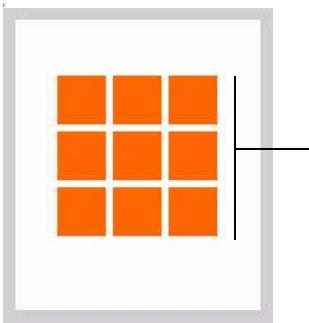
Tableau de boutons d'un exemple de fichier
Pour utiliser un exemple de fichier, ouvre-le dans Flash et testez-le dans l'émulateur (sélectionnez Contrôle > Tester l'animation). Utilisez les flèches du clavier de l'émulateur (ou bien celles de votre clavier) pour voir comment chaque mode de navigation affecte la navigation de l'utilisateur.
Navigation bidirectionnelle En mode de navigation bidirectionnelle, les flèches Haut et Bas du périphérique déplacent le focus d'un objet à un autre (bouton ou champ de texte de saisie) ; les touches Gauche et Droite n'ont aucun effet. La touche Bas déplace le focus vers l'objet suivant situé à droite. Si aucun objet ne se trouve à droite de l'objet ayant le focus courant, ce dernier se déplace vers l'objet le plus à gauche situé sous l'objet sélectionné. Si aucun objet ne se trouve sous l'objet le plus à droite ayant le focus, ce dernier se déplace jusqu'à l'objet le plus à gauche situé au-dessus. La touche Haut déplace le focus vers l'objet suivant situé à gauche. Si aucun objet ne se trouve à gauche de l'objet ayant le focus courant, ce dernier se déplace vers l'objet le plus à droite situé au-dessus de l'objet sélectionné.
Pour voir un exemple de navigation bidirectionnelle, consultez le fichier intitulé 2_way.nav.fla se trouvant dans le dossier Samples and Tutorials/Samples/Flash Lite du dossier d'installation de Flash.
Navigation quadridirectionnelle En mode de navigation quadridirectionnelle, l'utilisateur peut déplacer le focus d'un objet à un autre à l'aide des touches Gauche, Droite, Haut et Bas. Appuyer sur la touche Gauche déplace le focus de l'objet actuellement sélectionné vers l'objet situé à gauche du bouton ayant le focus. La touche Droite déplace le focus vers le bouton suivant situé à droite du bouton ayant le focus. De la même manière, les touches Haut et Bas déplacent le focus vers le bouton situé au-dessus ou en-dessous du bouton ayant le focus.
Pour voir un exemple de navigation quadridirectionnelle, consultez le fichier intitulé 4_way.nav.fla se trouvant dans le dossier Samples and Tutorials/Samples/Flash Lite du dossier d'installation de Flash.
Navigation quadridirectionnelle en boucle Ce mode est identique au mode de navigation quadridirectionnelle, mis à part que lorsqu'il n'y a pas de bouton sous le bouton le plus à droite ayant le focus, ce dernier se déplace vers le bouton le plus à gauche situé au-dessus.
Présentation du rectangle de focus
Par défaut, Flash Lite dessine un rectangle jaune autour du bouton ou du champ de texte de saisie ayant le focus. Ce rectangle de focus permet à l'utilisateur de connaître l'objet à l'écran qui répondra si l'utilisateur appuie sur la touche de sélection du périphérique. Par exemple, l'illustration suivante montre le rectangle de focus dessiné autour d'un bouton ayant le focus de clavier courant.
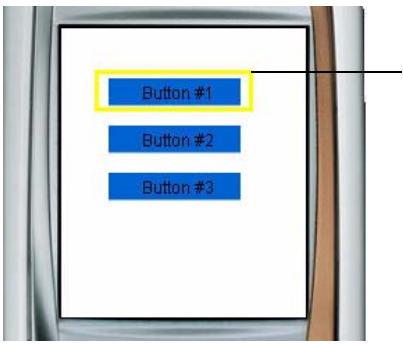
Bouton ayant le focus courant et rectangle de focus par défaut
Dans le cas des boutons, le cadre de sélection du rectangle de focus est déterminé par la zone active du bouton, la zone invisible qui (dans les applications Flash pour ordinateurs de bureau) définit la partie du bouton réagissant aux clics de la souris. Dans le cas des champs de texte de saisie, le cadre de sélection du rectangle de focus est déterminé par les dimensions du champ de texte.
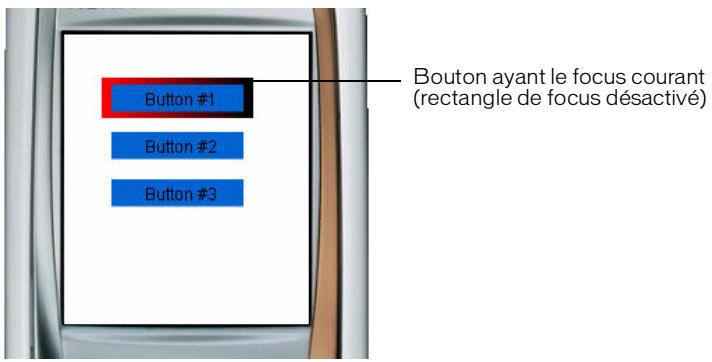
Vous pouvez désactiver le comportement par défaut du rectangle de focus en définissant la propriété _focusRect sur false. Si vous utilisez des boutons qui définissent les états Survôle, Flash Lite les affiche lorsque le bouton reçoit le focus. Pour cette raison, le rectangle de focus s'avère souvent inutile lorsque vous utilisez des boutons. Par exemple, l'illustration suivante montre la même application que celle de l'illustration précédente, excepté que le rectangle de focus est désactivé; le bouton ayant le focus indique son état survôle.
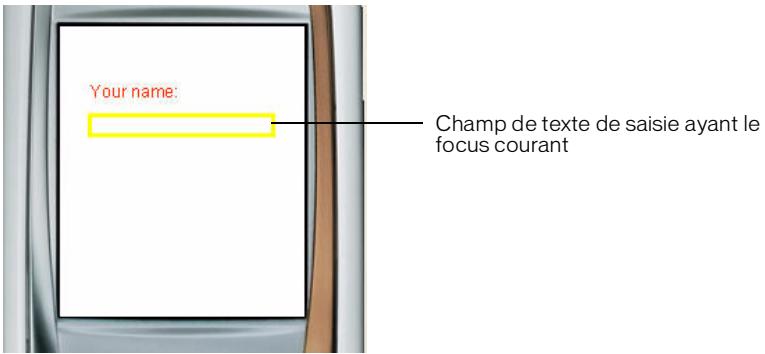
Si votre application contient des champs de texte de saisie, Macromedia vous recommande de ne pas désactiver le rectangle de focus qui est le seul élément à pouvoir vous indiquer visuellement si un champ de texte a le focus ou non. Par exemple, l'illustration suivante montre un champ de texte de saisie ayant le focus courant.
Si vous application contient des boutons (dont les états sur volés sont définis) et des champs de texte de saisie dans le même écran, vous pouvez définir la propriété _focusRect sur false dans le gestionnaire d'événements on(rollover) de chaque bouton et sur true dans le gestionnaire d'événements on(rollout) de chaque bouton, comme indiqué dans l'exemple de code suivant. Cette action oblige le rectangle de focus à apparaître lorsqu'un champ de texte de saisie a le focus, mais pas quand il s'agit d'un bouton.
// Associer ce code à chaque bouton sur la scène.
on(rollOver) {
    _focusRect = false;
}
on(rollOut) {
    _focusRect = true;
}
Pour plus d'informations sur l'utilisation des champs de texte de saisie, consultez la section Utilisation des champs de texte de saisie, page 38.
Conseils pour l'utilisation de la navigation par tabulation
Lorsque vous utilisez la navigation par tabulation pour créer de l'interactivité, vous devez positionner au moins deux objets (champs de texte de saisie, boutons ou une combinaison des deux) simultanément dans l'écran. Si l'écran ne contient qu'un seul bouton ou champ de texte de saisie, l'utilisateur ne peut pas modifier le focus; il risque alors de se sentir « coincé » dans l'interface utilisateur.
Si un écran de votre application ne contient qu'un seul bouton d'interaction utilisateur, préférez la détection d'un événement de pression de touche à l'utilisation d'événements de bouton. Pour plus d'informations, consultez la section Gestion des événements de touches (Flash Professionnel uniquement), page 15.
Gestion des événements de touches (flash professionnel uniquement)
Outre l'utilisation de la navigation par tabulation entre les boutons et les champs de texte de saisie, une application Flash Lite peut également réagir à des événements de pression de touches arbitraires.
Certains périphériques et types de contenu ne prenant pas en charge toutes les touches de périphérique. Par exemple, sur un périphérique prénatal en charge la navigation bidirectionnelle (voir Modes de navigation par tabulation, page 11), Flash Lite ne génère pas d'événements de pression de touches pour les flèches de direction Gauche et Droite.
Sur tous les périphériques, Flash Lite prend en charge les touches suivantes :
- Touches 0 à 9, * et # Touche de sélection
Sur les péripériques prenant en charge la navigation bidirectionnelle, Flash Lite prend également en charge les flèches de direction Haut et Bas sur le clavier à cinq touches. Sur les péripériques prenant en charge la navigation quadridirectionnelle, Flash Lite prend en charge les touches de direction Haut, Bas, Gauche et Droite.
Sur les périphériques prenant en charge la commande SetSoftKeys, Flash Lite prend également en charge les touches programmables Gauche et Droite.
Cette section contient les rubriques suivantes :
Réduction d'un script de gestionnaire de touches 16
Création d'un bouton de détecteur de touches (Flash Professionnel uniquement). 17
Création d'un menu simple à l'aide de clips (Flash Professionnel uniquement)... 19
Réduction d'un script de gestionnaire de touches
Pour gérer un événement de pression de touche, associez un gestionnaire on(keyPress "key") à une occurrence de bouton, dans lequel key correspond à l'un des nombres
d'événements de touche pris en charge. Le code suivant, par exemple, associé à une occurrence de bouton sur la scène, s'exécute lorsque l'utilisateur appuie sur la touche de direction Droite de son périphérique :
on(keyPress "<Right>") { trace("You pressed the right arrow key"); }
Le tableau suivant répertorie les événements de pression de touche ActionScript générés par Flash Lite en réponse à la pression d'une touche sur le périphérique de l'utilisateur :
| Touché du périphérique | Évenement de touche ActionScript | Disponibilité |
| 0-9, *, # | 0, 1, 2, 3, 4, 5, 6, 7, 8, -9, *, # | Tous les périphériques |
| Touché de sélection | <Entrée> | Tous les périphériques |
| Flèche gauche | <Gauche> | Périphériques prenatal en charge la navigation quadridirectionnelle uniquement. |
| Flèche droite | <Droit> | Périphériques prenatal en charge la navigation quadridirectionnelle uniquement. |
| Flèche haut | <Haut> | Périphériques prenatal en charge la navigation quadridirectionnelle uniquement. |
| Flèche Bas | <Bas> | Périphériques prénant en charge la navigation quadridirectionnelle uniquement. |
| Touche programmable Gauche | <Page précédente> | Périphériques prénant en charge la commande SetSoftKeys uniquement. |
| Touche programmable Droite | <Page suivante> | Périphériques prénant en charge la commande SetSoftKeys uniquement. |
Création d'un bouton de détecteur de touches (Flash Professionnel uniquement)
Si votre application doit gérer plusieurs événements de pression de touches différents, vous pouvez soit créer un bouton pour chaque événement de pression de touches, soit utiliser un bouton unique pour gérer tous les événements de pression de touches. Ce type de bouton est généralement appelé bouton de détecteur de touches (ou écouteur de touches). L'utilisateur n'était pas supposé voir le bouton de détecteur de touches, ce dernier est généralement placé hors de la scène (dans la zone de travail).
Les procédures suivantes décrivent comment utiliser un bouton de détecteur de touches pour gérer des événements de pression de touches dans une application simple. L'application permet à l'utilisateur de déplacer un cercle au bout de la scène en appuyant sur les quatre touches de direction du périphérique.
Vous pouvez trouver une version finale de cette application (key_catcher.fla) dans le dossier Exemples sur votre disque dur :
Sous Windows, ouvre le répertoire lecteur d'initialisation\Program Files\Macromedia\Flash 8\Samples and Tutorials\Samples\FlashLite. Sous Macintosh, ouvre le répertoire Macintosh/Applications/Macromedia Flash 8/Samples and Tutorials/Samples/FlashLite.
Pour créer et utiliser un bouton de détecteur de touches :
- Créez un nouveau document à partir du modèle de périphérique Series 60 de Flash Lite 1.1, puis enregistrez-le sous le nom keycatcher.fla.
Pour plus d'informations sur la création de documents à partir de modèles Flash Lite, consultez la section Utilisation des modèles de document Flash Lite (Flash Professionnel uniquement) dans le manuel Bien démarrer avec Flash Lite.
- Sélectionnez le calque intitulé Contenu dans le scénario.
- A l'aide de l'outil Ovale, créez un ovale ou un cercle sur la scène puis convertissez-le en clip.
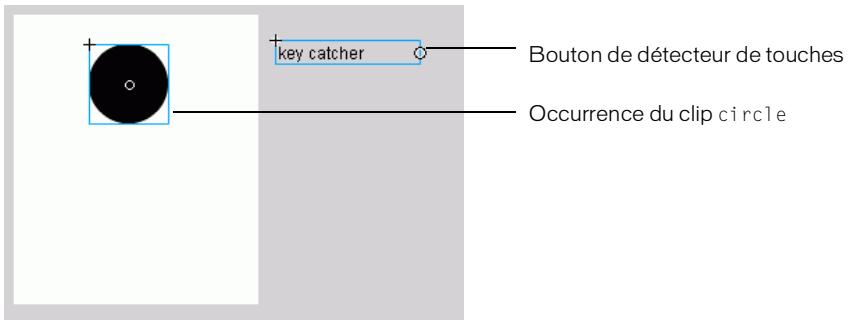
- Avec le nouveau clip sélectionné, dans l'inspecteur de propriétés, tapez circle dans la zone de texte Nom de l'occurrence.
- A l'aide de l'outil Texte, créez un champ de texte contenant le texte détecteur de touches, puis convertissez-le en symbole de bouton.
- Positionnez ce nouveau symbole de bouton dans la zone de travail entourant la scène. Pour afficher l'espace de travail entourant la scène, choisissez Affichage > Zone de travail.
- Sélectionnez l'occurrence du bouton de détecteur de touches, et ouvrez le panneau Actions (Fenêtre > Actions).
- Tapez le code suivant dans le panneau Actions :
on(keyPress "<Left>") { circle._x -= 10; }
on(keyPress "<Right>") { circle._x += 10; }
on(keyPress "<Up>") { circle._y -= 10; }
on(keyPress "<Down>") { circle._y += 10; }
- Testez l'application en choisissant Contrôle > Tester l'animation.
Appuyez sur les quatre flèches de direction du clavier de l'émulateur pour déplacer le cercle autour de la scène.
Vous trouvez un autre exemple d'utilisation du bouton de détecteur de touches à la section
Création d'un menu simple à l'aide de clips (Flash Professionnel uniquement), page 19.
Création d'un menu simple à l'aide de clips (Flash Professionnel uniquement)
Dans cette section, vous avez découvert comment créer un menu simple en utilisant des clips. Plutôt que de recourir à la navigation par tabulation par défaut entre les boutons qui implique l'association de code à chaque bouton, cette méthode utilise un bouton de détecteur de touches pour écouter les événements de pression de touches et mettre à jour l'interface utilisateur le cas échéant. Cette technique nécessite certes davantage de développement que la méthode de menu de type bouton (voir Gestion des événements de touches (Flash Professionnel uniquement), page 15), mais elle offre certains avantages :
- Contrôler l'ordre de tabulation. Plutôt que d'avoir un ordre de tabulation déterminé par le lecteur Flash Lite (comme pour les boutons), vous (développeur) pouvez désirer contrôler l'objet qui a le focus et sa manière de réagir aux événements de pression de touche. Gérer la sélection du menu entre les états de l'application. Supposons par exemple que vous souhaitez que votre application se « rappelle » du dernier élément de menu sélectionné par l'utilisateur pour vous permettre de renvoyer le focus sur le même élément ultérieurement. Ceci n'est pas possible si vous utilisez un menu de type bouton car vous ne pouvez pas affecter de focus à un bouton à l'aide de code ActionScript.
Dans la procédure suivante, vous démarrez avec un document Flash partiellement terminé.
Vous trouverez une version finale de l'application (movieclip_menucomplete.fla) dans le dossier/Tutorials and Samples/Samples/Flash Lite/ du dossier d'installation de Flash.
Pour créer un menu simple à l'aide de clips :
- Ouvrez le fichier intitulé movieclip_menu.fla se trouvant dans le dossier /Tutorials and Samples/Samples/Flash Lite/ du dossier d'installation de Flash.
- Dans le scénario, sélectionnez le calque intitulé Éléments de menu.
- Ouvrez le panneau Bibliothèque (Fenêtre > Bibliothèque) et faites glisser une occurrence du symbole du clip intitulé élément de menu de la bibliothèque sur la scène.
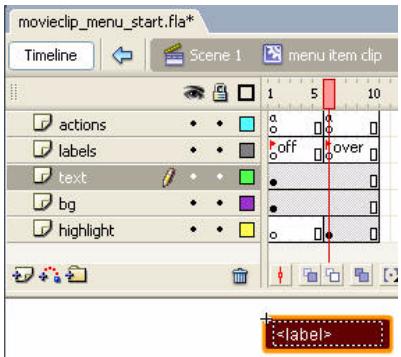
Ce clip contient deux images-clés, également appelées états visuels : une pour l'état initial non sélectionné de l'objet de menu, et l'autre pour son état sélectionné qui apparait lorsque l'objet de menu reçoit le focus. L'illustration suivante présente la première image-clé du scénario du clip. Elle contient un champ de texte dynamique devant afficher l'étiquette de l'objet de menu ainsi qu'un graphique d'arrière-plan rouge. Le champ de texte et le graphique d'arrière-plan s'étendent sur toutes les images dans le scénario du clip.

L'illustration suivante présente l'image 5 du scenario du clip. La seule différence visuelle entre cette image et la première est la courbure en relief jaune qui entoure l'arrière-plan rouge de l'objet de menu.
- Faites glisser deux autres occurrences du clip de l'objet de menu sur la scène et alignez-les verticalement dans une colonne.
- Sélectionnez le clip supérieur, et dans l'inspecteur de propriétés, tapez menu_1 dans la zone de texte Nom de l'occurrence.
- Affectez les noms d'occurrences menu_2 et menu_3 aux clips intermédiaire et inférieur.
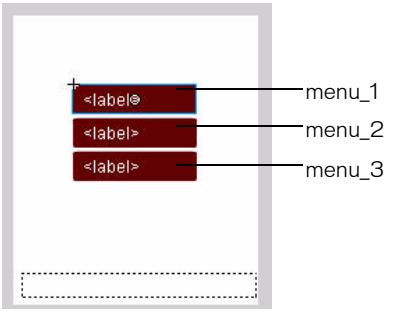
Le suffixe numérique ajoute à chaque occurrence de nom vous permet de faire référence de manière dynamique à chaque clip dans le code que vous allez bientôt ajouter.
- En utilisant l'outil Texte, créez un champ de texte le long de la bordure inférieure de la scène.
- Dans l'inspecteur des propriétés, CHOISSEZ Dynamique dans le menu déroulant Type de texte, puis tapez status dans la zone de texte Var.
Comme dans l'exemple du menu simple, ce champ de texte affiche un message d'état sur l'objet de menu actuellement sélectionné.
- Dans le scénario, sélectionnez la première image dans le calque intitulé Actions.
- Ouvrez le panneau Actions (Fenêtre > Actions), puis tapez le code suivant :
// Initialisation des écigarettes de l'objet de menu :
menu_1.label = "News";
menu_2.label = "Sports";
menu_3.label = "Weather";
// Initialisation d'une variable spécifique le nombre d'éléments de menu
numItems = 3;
// Initialisation de la variable selectedItem qui contient
// l'index de la sélection de menu en cours
selectedItem = 1;
// Initialisation d'un champ de texte d'état
currentLabel = eval("menu_ " addSelectedItem add ":label");
status = "Press to select " add currentLabel;
// Renvoi du premier élément de menu à son état « survolé » tellTarget("menu_1") {
    gotoAndStop("over");
}
- Dans le scénario, sélectionnez le calque intitulé Détecteur de touches.
- Ouvrez le panneau Bibliothèque et faites glisser une occurrence du bouton nommé détecteur de touches sur la scène.
Vous allez ensuite associer un code de gestionnaire d'événements à ce bouton qui gère les événements de pression de touches de l'utilisateur, puis mette à jour l'interface utilisateur.
- Avec le bouton sélectionné sur la scène, ouvrez le panneau Actions.
- Tapez (ou copiez-collez) le code suivant dans le panneau Actions :
on(keyPress "<Down>") { if(selectItem < numItems) { //Désactivation de la surbrillance sur 1'objet de menuPRECÉ demment séLECTIONné : tellTarget("menu_ " addSelectedItem) { gotoAndStop("off"); } // Incrémentation de la variable selectedItem // et activation de la surbrillance pour la nouvelle sélectionselectedItem++; tellTarget("menu_ " addSelectedItem) { gotoAndStop("over"); } // Mise à jour du champ de texte d'objet avec une étiquette de 1'éléément séLECTIONné : currentLabel = eval("menu_ " addSelectedItem add ".label"); status = "Press to select " add currentLabel; }
}
on(keyPress "<Up>") { if(selectItem > 1) { //Désactivation de la surbrillance sur 1'objet précédemment sélectionné : tellTarget("menu_ " addSelectedItem) { gotoAndStop("off"); } // Incrémentation de la variable selectedItem et activation de la surbrillance pour la nouvelle sélection selectedItem--; tellTarget("menu_ " addSelectedItem) { gotoAndStop("over"); } // Mise à jour du champ de texte d'objet avec l'étiquette de 1'éléément séLECTIONné :
currentLabel = eval("menu_") addSelectedItem add":label");
status = "Press to select" add currentLabel;
}
on(keyPress "<Enter>") {
    // Mise à jour du champ d'état avec l'élement選tionné
    status = "You selected" add currentLabel;
}
- Choisissez Contrôle > Tester l'animation pour tester l'application dans l'émulateur.
Pour interagir avec le menu, cliquez sur les flèches Haut et Bas de l'émulateur avec votre souris, ou bien appuyez sur les flèches correspondantes de votre clavier.
Gestion des événements de boutons (flash professionnel uniquement)
Flash Lite prend en charge les événements de bouton ActionScript suivants: press, release, rollover et rollout. Pour gérer ces événements, associez un gestionnaire on(event) à une occurrence de bouton, dans laquelle event correspond à l'un des événements de bouton pris en charge et répertoriés dans le tableau suivant.
| Evénement de bouton | Moment où l'événement est généré |
| press | L'utilisateur appuie sur la touche de sélection du périphérique lorsque le bouton a le focus. |
| release | L'utilisateur relâche la touche de sélection du périphérique lorsque le bouton a le focus. |
| rollOver | Le bouton reçoit le focus. |
| rollOut | Le bouton perd le focus. |
La procédure ci-après explique comment créer une application simple capable de générer des événements de bouton. Pour obtenir un exemple d'utilisation des boutons afin de créer un menu, consultez la section Création d'un menu simple à l'aide des boutons et de la navigation par tabulation (Flash Professionnel uniquement), page 25.
Pour créer un script de gestionnaire d'événements de bouton :
- Créez un nouveau document à partir du modèle de périphérique Series 60 de Flash Lite 1.1, puis enregistrez-le sous le nom button_handle.fla.
Pour plus d'informations sur la création de documents à partir de modèles Flash Lite, consultez la section Utilisation des modèles de document Flash Lite (Flash Professionnel uniquement) dans le manuel Bien démarrer avec Flash Lite.
- Choisissez Fenêtre > Bibliothèques communes > Boutons pour ouvrir une bibliothèque externe de symboles de bouton prédéfinis.
- Dans le panneau Bibliothèque, double-cliquez sur le Dossier Boutons du cercle pour l'ouvrir.
- Faites glisser une occurrence du symbole de bouton Menu sur la scène.
- Sélectionnez le bouton et ouvrez le panneau Actions (Fenêtre > Actions).
- Tapez le code suivant dans le panneau Actions :
- Faites glisser une nouvelle occurrence du même bouton sur la scène et positionnez-la directement sous le premier bouton.
- Avec le deuxième bouton sélectionné sur la scène, ouvrez le panneau Actions et saisissez le code suivant :
- Dans le scénario, sélectionnez l'image 1 dans le calque ActionScript.
- Tapez le code suivant dans le panneau Actions :
Cette action désactive le rectangle de focus jaune dessiné par Flash Lite autour du bouton ayant le focus. Dans ce cas, le rectangle de focus par défaut n'est pas nécessaire car le bouton contient un état Dessus qui s'affiche lorsque ce dernier a le focus.
- Testez l'application dans l'émulateur (Contrôle > Tester l'animation).
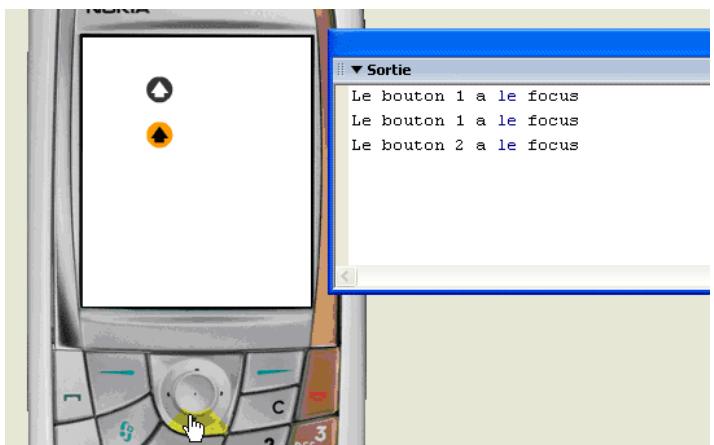
Observez les messages dans le panneau Sortie lorsque vous appuyez sur les flèches Haut et Bas du clavier de l'émulateur.
Création d'un menu simple à l'aide des boutons et de la navigation par tabulation (flash professionnel uniquement)
Cette section explique comment créer un menu simple à l'aide de boutons et de la navigation par tabulation. Pour le menu, vous allez utiliser trois symboles de bouton, un pour chaque option du menu. Vous allez associer un code de gestion d'événement à chaque occurrence de bouton afin d'afficher un message lorsque l'utilisateur survole un élément de menu (autrement dit, lorsque l'utilisateur donne le focus au bouton correspondant) et qu'il sélectionne l'élément de menu en appuyant sur la touche de sélection de son périphérique. Pour plus d'informations sur la gestion des événements de bouton dans Flash Lite, consultez la section Gestion des événements de boutons (Flash Professionnel uniquement), page 23.
Vous allez démarrer avec un document Flash partiellement terminé et pré-configuré pour cibler le Nokia 7610 et le type de contenu du lecteur autonome. Vous pouvez modifier ces paramètres pour cibler un périphérique ou un type de contenu différent (voir Utilisation de l'émulateur Flash Lite (Flash Professionnel uniquement), page 72).
Pour créer un menu simple à l'aide de boutons :
- Ouvrez le fichier nommé simple_menu_start. fla qui se trouve dans le dossier \Samples and Tutorials\Tutorial Assets\FlashLite.
- Ouvrez le panneau Bibliothèque (Fenêtre > Bibliothèque).
La Bibliothèque contient trois symboles de bouton nommés News Button (bouton Informations), Weather Button (bouton Météo) et Sports Button (bouton Sports).
- Dans le scénario (Fenêtre > Scénario), sélectionnez le calque intitulé Menu Buttons (Boutons de menu).
- Faites glisser une occurrence du symbole News Button (Bouton Informations) du panneau Bibliothèque sur la scène.
- Répétez l'étape 4 pour les boutons Sports et Weather (Météo).
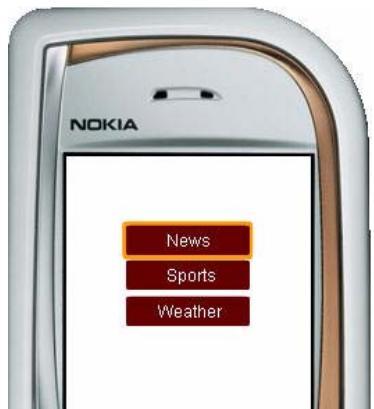
- Alignez les trois boutons verticalement, comme indiqué dans l'illustration suivante.
- Dans la palette Outils, sélectionnez l'outil Texte et tracez un champ de texte le long de la partie inférieure de la scène.
Ce champ de texte affiche un court message lorsqu'un utilisateur survole les éléments du menu.
- Avec le nouveau champ de texte toujours sélectionné, effectuez l'une des opérations suivantes dans l'inspecteur des propriétés :
a. Sélectionnez Texte dynamique dans le menu déroulant Type de texte. b. Tapez status dans le champ Var.
- Dans la scène, Sélectionnez le bouton News (Informations) et ouvrez le panneau Actions (Fenêtre > Actions).
- Dans le panneau Actions, tapez le code suivant :
Ce code affecte un texte au champ de texte dynamique si l'utilisateur survole le bouton de menu Informations.
- Sélectionnez le bouton Sports, et dans le panneau Actions, entrez le code suivant :
- Sélectionnez le bouton Weather (Méteo), et dans le panneau Actions, entrez le code suivant :
on(rollOver){ status = "Press to select Weather"; } on(press){ status = "You selected Weather"; }
- Dans le scénario, sélectionnez l'Image 1 du calque nommé Actions.
- Dans le panneau Actions, tapez le code suivant :
Il désactive l'affichage du rectangle de focus jaune dessiné par défaut par Flash Lite autour des boutons ou des champs de texte de saisie ayant le focus courant (voir Présentation du rectangle de focus, page 13).
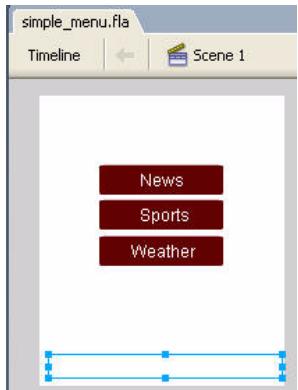
À ce stade, la scène doit ressembler à l'illustration ci-dessous.
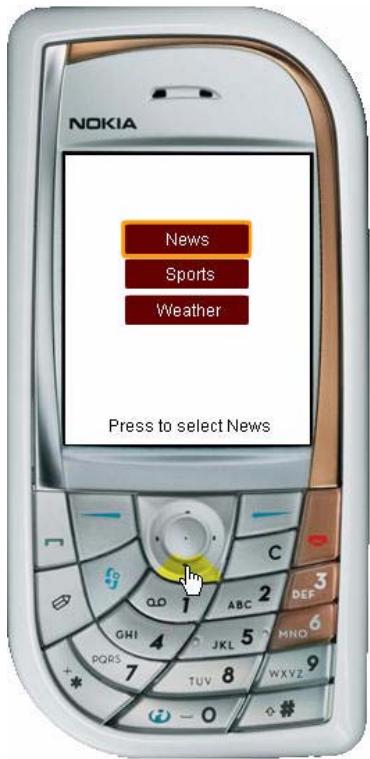
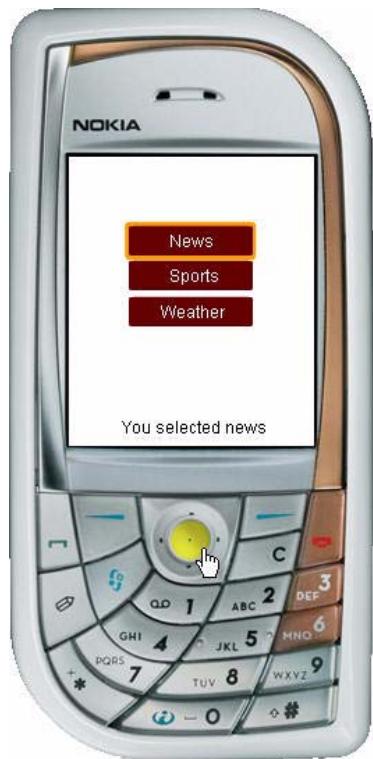
- Choisissez Contrôle > Tester l'animation pour prévisualiser l'application dans l'émulateur. Cliquez sur la flèche Bas de l'émulateur avec votre souris (ou bien appuyez sur la flèche Bas du clavier de votre ordinateur) pour passer d'une option de menu à une autre ; pour sélectionner un élément de menu, cliquez sur la touche de Sélection de l'émulateur à l'aide de votre souris (ou bien appuyez sur la touche Entrée du clavier de votre ordinateur).
Utilisation des touches programmables
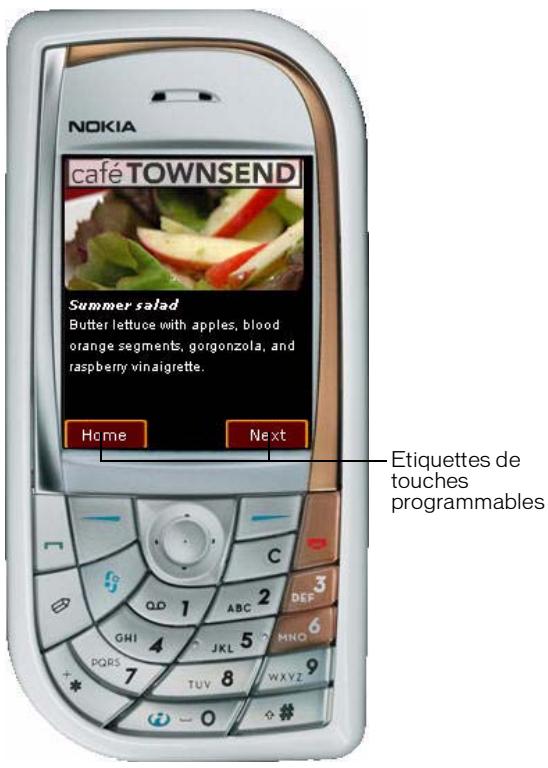
Les touches programmables d'un périphérique sont des touches multifonctionnelles utilisant l'écran du périphérique pour identifier leur cible à tout moment. Par exemple, dans l'application suivante, les étiquettes situées au-dessus des touches programmables indiquent que l'utilisateur peut appuyer sur la touche programmable Droite pour afficher le prochain plat, ou bien appuyer sur la touche Gauche pour retourner à l'écran d'accueil de l'application.
Pour utiliser les touches programmables Gauche et Droite, vous devez d'abord appeler la commande SetSoftKeys (voir SetSoftKeys dans le Guide de référence du langage ActionScript Flash Lite 1. x). Flash Lite génère alors un événement PageDown lorsque l'utilisateur appuie sur la touche programmable Droite et un événement PageUp lorsqu'il appuie sur la touche programmable Gauche. Vous pouvez rédiger un code de gestionnaire d'événements ActionScript qui réagit à ces événements et répond par l'action désirée.
La commande SetSoftKeys prend en compte deux paramètres spécifiques, les étiquettes des touches programmables Gauche et Droite, respectivement, qui apparaissent lorsque vous application ne s'exécute pas en mode plein écran. Pour les applications fonctionnant en mode plein écran, les étiquettes spécifiées ne sont pas visibles; vousdezon créé vos propres étiquettes et les placer sur la scene, à l'endroit où se trouvent les touches programmables.
Considérez par exemple l'objet de la commande SetSoftKeys suivant :
fscommand2("SetSoftKeys", "Options", "Exit");
L'illustration ci-dessous montre le résultat de cette commande sur une application fonctionnant sur un véritable périphérique en mode normal (et non en plein écran).
Options Exit—Touches programmables affichées par le périphérique
Zone d'écran disponible dans les applications ne fonctionnant pas en mode plein écran
Si vous activez le mode plein écran, autrement dit, si vous appelez
fscommand("fullscreen", true), les écritures spécifiées comme paramètres pour la commande SetSoftKeys ne sont alors pas visibles. Par conséquent, dans les applications en mode plein écran, vous devez accéder vos propres écritures de touches programmables, comme indiqué ci-dessous.
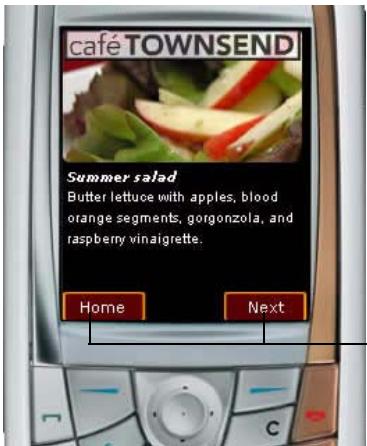
- Étiquettes de touches programmables personnalisées
Pour utiliser les touches programmables dans une application :
- Créez un nouveau document à partir du modèle de périphérique Series 60 de Flash Lite 1.1. Pour plus d'informations sur les modèles de périphérique, consultez la section Utilisation des modèles de document Flash Lite (Flash Professionnel uniquement), page 18.
- Ouvrez la boîte de dialogue Paramètres du périphérique et sélectionnez le type de contenu Lecteur autonome. Ajoutez l'un des périphériques du dossier Symbian > Series 60 à votre liste de périphériques de test.
- Dans le scénario, sélectionnez le calque Content.
- A l'aide de l'outil Texte, créez un champ de texte statique nommé Gauche (ou le texte de votre choix) et placez-le dans le coin inférieur gauche de la scène, au-dessus de la touche programmable Gauche du périphérique.
- Créez un autre champ de texte statique nommé Droite et placez-le dans le coin inférieur droit de la scène, au-dessus de la touche programmable Droite du périphérique.
- En utilisant l'outil Texte, créez un champ de texte dynamique et placez-le au milieu de la scène.
Ce champ de texte affiche un message lorsque vous exécutez l'application et appuyez sur les touches programmables Gauche et Droite. La scène de votre document doit ressembler à l'illustration suivante.
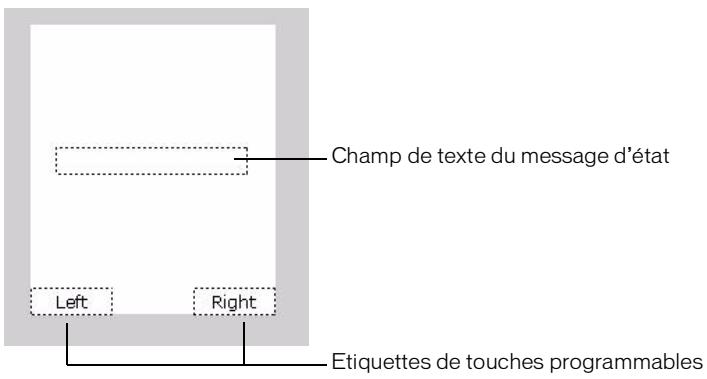
Dans une véritable application, il pourrait être souhaitable d'utiliser d'autres éléments que de simples champs de texte pour les étiquettes des touches programmables, comme par exemple des symboles de graphique ou de clip.
- Le champ de texte d'état étant toujours sélectionné, dans l'inspecteur de propriétés, tapez status dans la zone de texte Var.
- Créez un bouton de détecteur de touches (voir Création d'un bouton de détecteur de touches (Flash Professionnel uniquement), page 17). Dans le panneau Actions, associez le code suivant au bouton :
// Gestion des événements de pression de touche programmable Gauche on(keyPress "<PageUp>") { status = "You pressed the Left soft key.";
}
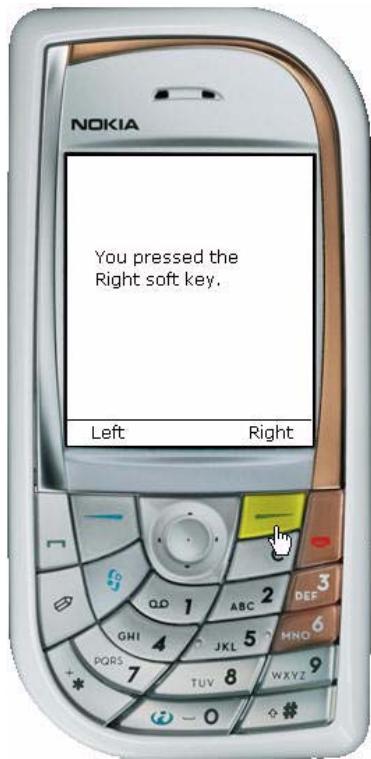
// Gestion des événements de pression de touche programmable Droite on(keyPress "<PageDown>") { status = "You pressed the Right soft key.";
}
- Dans le scénario, sélectionnez l'image 1 dans le calque Actions.
- Dans le panneau Actions, tapez le code suivant :
fscommand2("SetSoftKeys", "Left", "Right");
fscommand2("FullScreen", true);
Les deux paramètres de la commande SetSoftKeys, Gauche et Droite dans le cas présent, spécifient les étiquettes affichées par Flash Lite au-dessus des touches programmables lorsque l'affichage de l'application n'est pas en mode plein écran. Dans ce cas, la commande FullScreen (voir FullScreen) est utilisée pour obliger l'application à afficher en mode plein écran. Par conséquent, les valeurs choisies pour ces paramètres peuvent être des chaînes de texte ou des expressions arbitraires.
fscommand2("SetSoftKeys", foo, bar);
- Choisissez Contrôle > Tester l'animation pour tester l'application dans l'émulateur.
Cliquez sur les touches programmables Gauche et Droite de l'émulateur avec votre souris, ou bien appuyez sur les touches Page précédente et Page suivante de votre clavier pour tester l'application.
Utilisation du texte et des polices
Ce chapitre explique comment ajouter des champs de texte statiques et dynamiques ou ajouter des champs de texte de saisie à vos applications Macromedia Flash Lite.
Ce chapitre contient les rubriques suivantes :
Présentation du texte dans Flash Lite 35 Utilisation des champs de texte de saisie 38 Méthodes de rendu des polices dans Flash Lite 42 Qualité de rendu Flash Lite et texte anti-aliasé 44 Intégration de polices vectorielles aux fichiers SWF 45 Exemple d'application de champs de texte (Flash Professionnel uniquement) 47 Création de texte défilant (Flash Professionnel uniquement). 50
Présentation du texte dans flash lite
Flash Lite prend en charge trois types de champs de texte : statique, dynamique et de saisie. Le contenu d'un champ de texte statique ne change pas lors de la lecture. Par exemple, vous pouvez utiliser des champs de texte statiques pour afficher des étiquettes ou des titres de page. Pour plus d'informations sur la création d'un champ de texte statique, consultez la section Exemple d'application de champs de texte (Flash Professionnel uniquement), page 47.
Les champs de texte dynamiques vous permettent de contrôler le contenu lors de l'exécution. Vous pouvez associer un nom de variable ActionScript à un champ de texte dynamique auquel vous pouvez faire référence dans le code. Par exemple, si vous concevez une calculatrice dans Flash Lite, vous pouvez utiliser un champ de texte dynamique pour afficher les résultats des calculs. Pour plus d'informations sur l'utilisation des champs de texte dynamiques, consultez la section Affectation d'un nom de variable à un champ de texte, page 37.
Un champ de texte de saisie ressemble à un champ de texte dynamique, excepté qu'un utilisateur peut interagir avec un champ de texte de saisie pour ouvrir la boîte de dialogue de saisie générique du périphérique et saisir du texte. Pour plus d'informations sur l'utilisation des champs de texte de saisie, consultez la section Utilisation des champs de texte de saisie, page 38.
Présentation des méthodes de rendu des polices dans flash lite
Pour prendre du texte sur un écran de périhérique, Flash Lite peut soit utiliser les polices disponibles sur le périhérique soit utiliser les données de police intégrées au fichier SWF. L'avantage des polices du périhérique reside dans le fait que les tailles de fichier SWF sont plus petites mais elles ne permettent qu'un contrôle limité de l'affichage. Lorsque vous intégrez des données de police au fichier SWF, vous bénéficiaz d'un meilleur contrôle sur l'affichage des polices, mais la taille du fichier est plus volumineuse.
Pour les données de police intégrées, Flash Lite prend en charge le texte anti-aliasé comme aliasé (bitmap), ce qui facilite la lisibilité des caractères de petite taille. Vous pouvez également utiliser des polices de pixels de concepteurs tiers pour améliorer la lisibilité des petits caractères. Pour plus d'informations, consultez Méthodes de rendu des polices dans Flash Lite, page 42 et Intégration de polices vectorielles aux fichiers SWF; page 45.
Fonctionnalités de texte de flash player non prises en charge dans flash lite 1. x
Les champs de texte de Flash Lite ne prennent pas en charge les fonctionnalités suivantes disponibles dans les versions pour ordinateurs de bureau de Flash Player :
La technologie avancée de rendu des polices disponible dans Flash Player 8 et les versions ultérieures. HTML, CSS ou toute autre fonctionnalité de format de texte. - Les objets TextField et TextFormat.
Affectation d'un nom de variable à un champ de texte
Vous pouvez associer des champs de texte dynamique et de saisie à un nom de variable ActionScript, ce qui vous permet de récupérer ou de définir le contenu du texte utilisant du code ActionScript.
Pour associer un nom de variable à un champ de texte dynamique ou de saisie :
- Créez un nouveau document à partir du modèle de périphérique Symbian Series 60 de Flash Lite 1.1, puis enregistrez-le sous le nom dynamic_text.fla. Pour plus d'informations sur l'utilisation de modèles de documents Flash Lite, consultez la section Utilisation des modèles de document Flash Lite (Flash Professionnel uniquement) dans le manuel Bien démarrer avec Flash Lite.
- Créez un champ de texte dynamique ou de saisie sur la scène et sélectionnez-le.
- Dans l'Inspecteur des propriétés, saisissez nameVar dans le champ Var.
La valeur saisie doit être un identifiant de variable valide ; ainsi, le premier caractère doit être une lettre, un soulignement (_) ou le signe dollar ($), et chaque caractère suivant doit être une lettre, un chiffre, un soulignement ou le signe dollar.
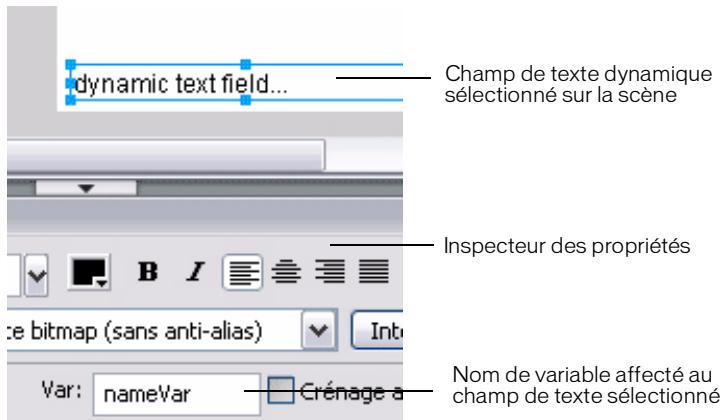
- Dans le scénario, sélectionnez l'image 1 dans le calque intitulé ActionScript.
- Ouvrez le panneau Actions (Fenêtre > Actions), puis tapez le code suivant : nameVar = "George Washington"
- Testez l'application dans l'émulateur (Contrôle > Tester l'animation). Vous trouvez un autre exemple d'utilisation des champs de texte dynamique à la section Exemple d'application de champs de texte (Flash Professionnel uniquement), page 47.
Utilisation des champs de texte de saisie
Les champs de texte de saisie dans Flash Lite, tels que les champs de texte dynamique, vous permettent de récapituler et de définir leur contenu lors de l'exécution à l'aide de code ActionScript. En outre, les champs de texte de saisie permettent aux applications Flash Lite de récapituler le texte saisi par l'utilisateur à l'aide de la boîte de dialogue de texte de saisie générique. (Flash Lite ne prend pas en charge la saisie de texte en ligne.) L'illustration suivante montre une boîte de dialogue de saisie sur un périphérique Symbian Series 60.
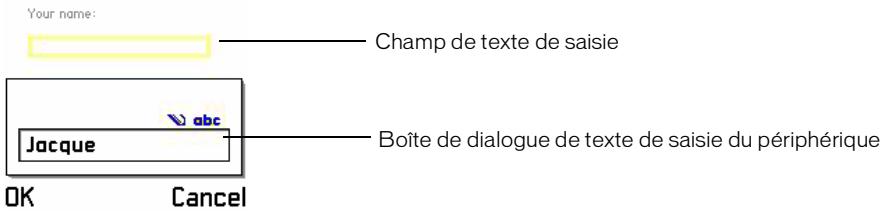
Pour ouvrir la boîte de dialogue de saisie du périphérique, l'utilisateur doit d'abord donner le focus à un champ de saisie, puis appuyer sur la touche de sélection du périphérique. Par défaut, Flash Lite dessine un rectangle jaune autour du champ de saisie ayant le focus.
La boîte de dialogue de saisie est modale, c'est-à-dire que l'utilisateur ne peut pas interagir avec le contenu Flash lorsque la boîte de dialogue a le focus. Flash Lite met également la tête de lecture en pause dans l'application Flash lorsque la boîte de dialogue a le focus.
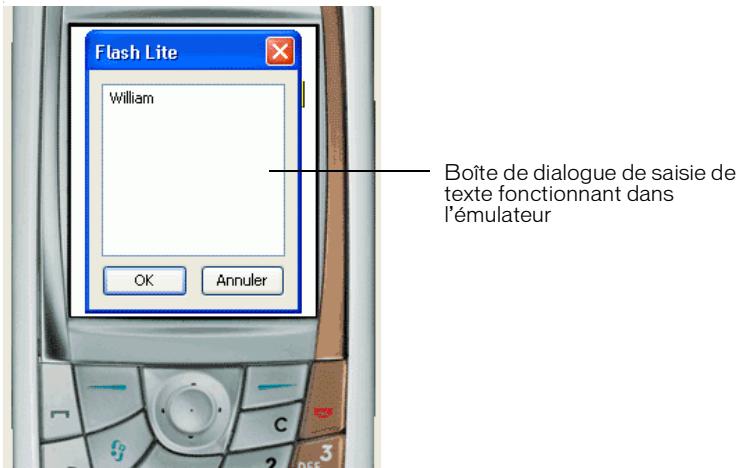
Si l'utilisateur clique sur OK (touche programmable Gauche), la boîte de dialogue de saisie se ferme et Flash Lite affecte automatiquement le texte au champ de saisie. Si l'utilisateur clique sur Annuler (touche programmable Droite), aucun texte n'est affecté au champ de saisie.
L'émulateur Flash Lite produit les fonctionnalités de la boîte de dialogue de saisie de texte lorsque vous testez votre application dans l'outil de programmation de Flash. L'illustration suivante montre la boîte de dialogue de saisie de texte fonctionnant dans l'émulateur.
Pour obtenir un exemple d'utilisation des champs de texte de saisie, consultez la section Exemple d'application de champs de texte (Flash Professionnel uniquement), page 47.
Types de champs de texte de saisie
Flash Lite prend en charge les champs de texte de saisie sur une seule ligne, sur plusieurs lignes et à mot de passe. Pour spécifier un type de champ de texte de saisie, utilisez le menu contextuel Type de ligne dans l'inspecteur des propriétés, comme indiqué ci-dessous.
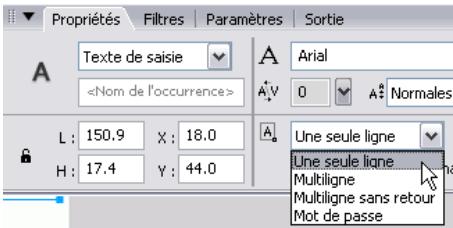
Le type de ligne spécifique pour un champ de texte de saisie détermine le comportement de la boîte de dialogue de texte de saisie du périphérique lorsqu'un utilisateur modifie le champ de texte.
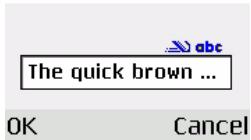
Par exemple, lorsqu'un utilisateur modifie un champ de texte de saisie sur une seule ligne, la boîte de dialogue de texte de saisie du périphérique affiche une zone de saisie sur une seule ligne. La zone de saisie défile horizontalement si l'utilisateur saisit plusieurs caractères à afficher. L'illustration suivante montre la boîte de dialogue de saisie de texte d'un périphérique pour un champ de texte de saisie sur une une seule ligne.
Champ de saisie sur une seule ligne :

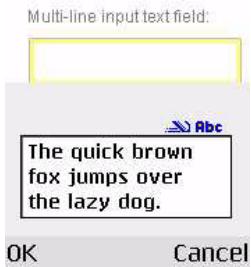
Lorsqu'un utilisateur modifie un champ de texte de saisie sur plusieurs lignes, la boîte de dialogue de texte de saisie du périphérique s'agrandit pour pouvoir afficher la totalité du texte saisi par l'utilisateur, comme indiqué ci-dessous.
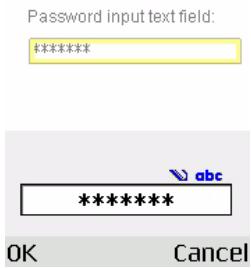
Lorsqu'un utilisateur modifie un champ de texte de saisie à mot de passe, la boîte de dialogue de texte de saisie du périphérique masque tous les caractères saisis par l'utilisateur à l'aide d'astérisques (après un bref délai).
Limitation des caractères d'entrée
Vous pouvez utiliser la commande SetInputTextType pour limiter les caractères que l'utilisateur peut entrer dans la boîte de dialogue de saisie de texte. Supposons par exemple qu'une application contienne un champ de texte de saisie devant permettre à l'utilisateur d'indiquer une valeur numérique, telle que son âge. Et supposons par ailleurs que ce champ de texte de saisie possède le nom de variable ageVar.
Afin de garantir que l'utilisateur ne saississe que des valeurs numériques dans la boîte de dialogue de texte de saisie, vous pouvez ajouter le code suivant à votre application :
fscommand2("SetInputTextType", "ageVar", "Numeric");
Si l'utilisateur ouvre la boîte de dialogue de texte de saisie, il ne pourrait saisir que des valeurs numériques dans les champs de texte.
Pour plus d'informations, consultez la section SetInputTextType dans le Guide de référence du langage ActionScript de Flash Lite 1. x.
Champ de texte de saisie et rectangle de focus
Par défaut, Flash Lite dessine un rectangle jaune autour du champ de saisie ayant le focus du clavier, comme indiqué dans l'illustration suivante.
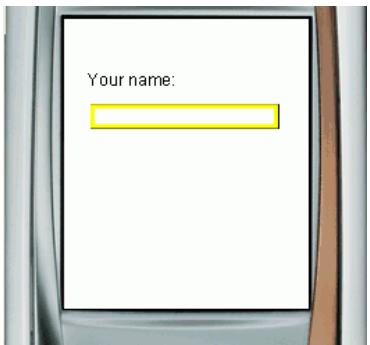
Vous pouvez désactiver le rectangle de focus en définissant la propriété focusRect globale sur false. Cependant, dans ce cas, l'utilisateur n'aura aucun moyen de voir que le champ de texte a le focus du clavier et ne saura donc pas s'il doit appuyer sur la touche de sélection du périphérique. Macromedia vous recommande de ne pas déactiver le rectangle de focus si vous utilisez des champs de texte de saisie.
Pour plus d'informations sur le contrôle du comportement du rectangle de focus jaune, consultez les sections Présentation du rectangle de focus, page 13 et _focusrect dans le Guide de référence du langage ActionScript de Flash Lite 1.x.
Méthodes de rendu des polices dans flash lite
Flash Lite peut rendre des polices de champ de texte de l'une des façons suivantes :
Utiliser les polices disponibles sur le périphérique. Vouspez applique à un champ de texte une police que vous savez disponible sur le périphérique, ou bien spécifiez l'une des trois polices de périphérique génériques (_sans, _serif ou _typewriter) qui sont disponibles dans le menu contextuel Police. Si vous sélectionnez une police de périphérique générique, Flash Lite tente d'adapter la police générique sélectionnée à une police du périphérique (par exemple, _sans est affectée à une police sans serif, le cas échéant) lors de l'exécution.
Rendre la police sous forme de bitmap. Flash Lite rend du texte bitmap en alignant les polices vectorielles sur les limites des pixels, ce qui facilite la lisibilité des petits caractères (10 points ou inférieur). Cette option nécessite d'inclure les polices vectorielles dans le fichier SWF publié pour la police sélectionnée , page 45).
Rendre la police sous forme de vecteurs anti-aliasés. Flash Lite rend du texte anti-aliasé en utilisant des représentations vectorielles des polices vectorielles intégrées au fichier SWF publié ; page 45).
Pour sélectionner une méthode de rendu des polices pour un champ de texte, utilisez le menu contextuel Méthode de rendu des polices dans l'inspecteur des propriétés. Ce menu contextuel contient cinq options de rendu ; cependant, trois seulement sont disponibles pour les développeurs Flash Lite 1.0 et 1.1. Les deux autres méthodes (Anti-alias pour la lisibilité et Anti-alias personnalisé) sont disponibles uniquement pour les applications ciblant Flash Player 8 ou les versions ultérieures.
Pour sélectionner une méthode de rendu des polices pour un champ de texte :
- Sélectionnez un champ de texte sur la scène.
- Dans l'inspecteur des propriétés, sélectionnez l'une des options suivantes dans le menu déroulant Méthode de rendu des polices.
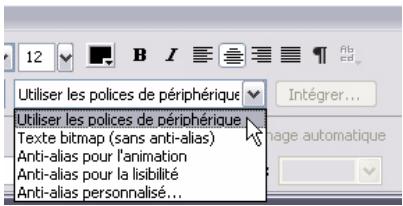
- Sélectionnez Utiliser les polices de périphérique pour que Flash Lite utilise une police disponible sur le périphérique. Aucune donnée de police n'est intégrée au fichier SWF publié.
- Sélectionnez Texte bitmap (sans anti-alias) pour que Flash Lite aligne les polices vectorielles sur les limites des pixels, ce qui permet un affichage clair et net des petits caractères Intégration de polices vectorielles aux fichiers SWF, page 45).
- Sélectionnez Anti-alias pour l'animation pour que Flash Lite procède à l'anti-aliasing de la police du champ de texte en fonction du paramètre de qualité de rendu actuel (pour plus d'informations, consultez la section Qualité de rendu Flash Lite et texte anti-aliasé, page 44). Cette option nécessite que Flash intègre les polices vectorielles au fichier SWF publié (pour plus d'informations, consultez la section Qualité de rendu Flash Lite et texte anti-aliasé, page 44).
Flash Lite 1.0 et 1.1 ne prennent pas en charge les options de rendu des polices Anti-alias pour la lisibilité ou Anti-alias personnalisé. Ces options de rendu sont uniquement disponibles à partir de Flash Player 8.
Qualité de rendu flash lite et texte anti-aliasé
Flash Lite propose trois paramètres de qualité de rendu : low (faible), medium (moyenne) et high (haute). Plus la qualité du rendu est élevée, plus le rendu des contours vectoriels dans Flash Lite est lisse et précis; si la qualité est plus faible, les contours dessinés sont moins lisses. Par défaut, Flash Lite utilise une qualité moyenne pour le rendu des contours. Vous pouvez contrôler la qualité du rendu au moyen de la commande SetQuality (pour plus d'informations, consultez la section SetQuality dans le manuelGuide de référence du langage ActionScript de Flash Lite 1. x).
Flash Lite rend du texte anti-aliasé en utilisant des représentations vectorielles des polices vectorielles. Pour un affichage aussi lisse que possible du texte anti-aliasé, vous devez définir la qualité de rendu du lecteur sur high (haute). La qualité de rendu affecte tout le contenu vectoriel à l'écran, pas uniquement le texte anti-aliasé. Les figures suivantes montrent les qualités de rendu haute, moyenne et faible pour un champ de texte anti-aliasé (Arial, 24 points):
Pour optimiser la cadence et les effets animés, par exemple dans le cas d'une animation ou d'une série d'interpolation gourmande en ressources, vous pouvez définir de façon temporaire la qualité de rendu sur une valeur plus faible et revenir au paramètre précédent une fois que l'animation est terminée.
Intégration de polices vectorielles aux fichiers SWF
Pour rendre une police de champ de texte, Flash Lite peut soit utiliser les polices disponibles sur le périphérique, soit utiliser les polices vectorielles intégrées au fichier SWF publié (pour plus d'informations, consultez la section Méthodes de rendu des polices dans Flash Lite, page 42). L'intégration des polices vectorielles au fichier SWF permet de garantir un affichage identique de la police du champ de texte sur toutes les plates-formes cibles, mais implique une taille de fichier plus volumineuse. Flash Lite oblige les polices vectorielles à rendre soit du texte bitmap (sans anti-alias) soit du texte anti-aliasé.
Pour les champs de texte statiques qui utilisent les méthodes de rendu des polices anti-alias ou bitmap, Flash intègre automatiquement les polices vectorielles requises pour afficher le contenu du champ de texte. Par exemple, si un champ de texte statique contient le mot Submit, Flash intègre automatiquement les polices vectorielles requises pour afficher ces six caractères (autrement dit, S, u, b, m, i et t). Le contenu d'un champ de texte statique ne pouvant pas être modifié, le fichier SWF doit inclure uniquement les polices vectorielles de ces caractères spécifiques.
Pour les champs de texte dynamique et de saisie qui utilisent les méthodes de rendu des polices anti-alias ou bitmap, vous devez spécifier les caractères pour lesquels les polices vectorielles doivent être intégrées au fichier SWF publié. Le contenu de ces types de champs de texte peut varier lors de la lecture; par conséquent, Flash ne peut pas deviner les polices vectorielles qui devront être disponibles. Vous pouvez inclure des polices vectorielles pour tous les caractères de la police sélectionnée, une plage de caractères ou bien des caractères spécifiques. Vous pouvez utiliser la boîte de dialogue Intégration de caractères pour spécifier les caractères à intégrer au fichier SWF publié.
Pour intégrer des polices vectorielles pour un champ de texte dynamique ou de saisie :
- Sélectionnez le champ de texte dynamique ou de saisie sur la scène.
- Dans l'inspecteur des propriétés, sélectionnez Bitmap (sans anti-alias) ou Anti-alias pour l'animation dans le menu contextuel Méthode de rendu des polices.
- Cliquez sur le bouton Intégrez qui se trouve en regard du menu de la méthode de rendu des polices pour ouvrir la boîte de dialogue Intégration de caractères.
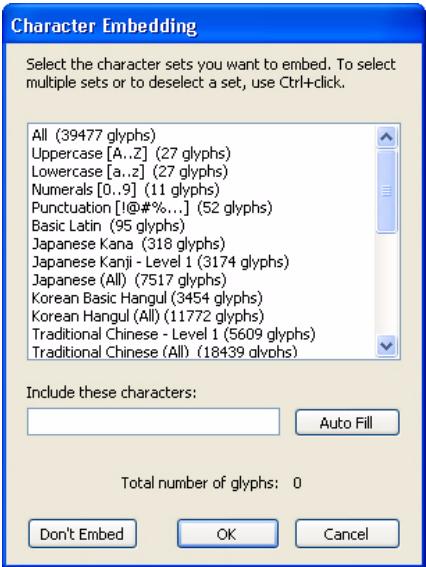
- Sélectionnez les caractères à intégrer à votre liste, tapez les caractères spécifiques à intégrer dans la zone de texte ou bien cliquez sur Remplissage automatique pour inclure les caractères présents dans le champ de texte sélectionné.
- Cliquez sur OK.
Exemple d'application de champs détexte (flash professionnel uniquement)
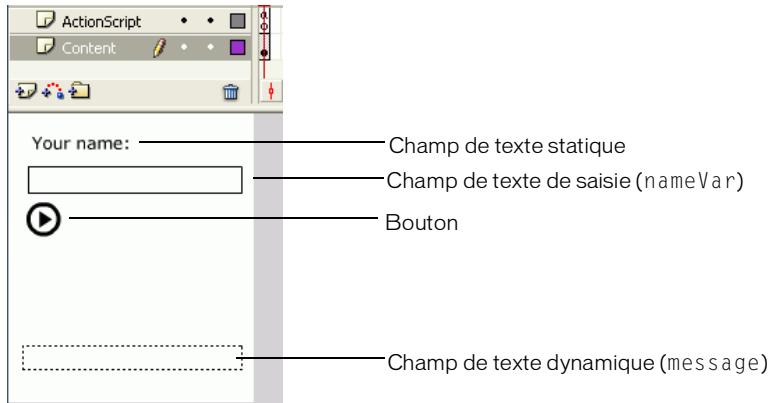
Cette section explique comment une application simple qui utilise des champs de texte statique, dynamique et de saisie. L'utilisateur est invité (par un texte dans un champ de texte statique) à indiquer son nom (dans un champ de texte de saisie). Une fois le nom de l'utilisateur saisi puis un bouton sélectionné, un message adressé à l'utilisateur est affiché (dans un champ de texte dynamique).
Vous pouvez détrouver un fichier d'exemple final pour cette section (textfield_example.fla) dans le dossier Exemples sur votre disque dur :
Sous Windows, ouvre le répertoire lecteur d'initialisation\Program Files\Macromedia\Flash 8\Samples and Tutorials\Samples\FlashLite. Sous Macintosh, ouvre le répertoire Macintosh/Applications/Macromedia Flash 8/Samples and Tutorials/Samples/FlashLite.
Pour créer un exemple d'application de champ de texte :
- Dans Flash, créez un nouveau document à partir du modèle de périphérique Symbian Series 60 de Flash Lite 1-1. Pour plus d'informations sur la création de documents à partir de modèles de périphérique, consultez la section Utilisation des modèles de document Flash Lite (Flash Professionnel uniquement) dans le manuel Bien démarrer avec Flash Lite.
- Dans le scénario (Fenêtre > Scénario), sélectionnez la première image dans le calque intitulé ActionScript.
- Ouvrez le panneau Actions (Fenêtre > Actions).
- Tapez stop() dans le panneau Actions pour arrêter la tête de lecture sur cette image.
- Sélectionnez l'outil Texte dans le panneau Outils pour créer un champ de texte contenant le texte « Voiture nom » sur la scène.
- Avec le nouveau champ de texte sélectionné, dans l'inspecteur des propriétés, sélectionn .
- Créez un nouveau champ de texte sous le premier et, dans l'Inspecteur des propriétés, CHOISSEZ Texte de saisie dans le menu contextual Type de texte, choisissez Utiliser les polices de périphérique dans le menu contextual Méthode de rendu des polices, tapez nameVar dans la zone de texte Var, puis choisissez l'option Afficher la bordure autour du texte.
- Choisissez Fenetre > Bibliothèques communes > Boutons pour ouvrir une bibliothèque des symboles de bouton prédéfinis.
- Dans le panneau Boutons, double-cliquez sur le Dossier Circle Button pour l'ouvrir.
- Faites glisser une occurrence du symbole intitulé « circle button - next » sur la scène.
- En utilisant l'outil Texte, créez un autre champ de texte dans la partie inférieure de la scène. Ce champ de texte affichera un message contenant le nom saisi par l'utilisateur dans le champ de texte de saisie.
- Le nouveau champ de texte étant sélectionné, dans l'Inspecteur des propriétés, tapez message dans le champ Var, CHOISSEZ Dynamique dans le menu contextual Type de texte puis choisissez Utiliser les polices de péripérisque dans le menu contextual MÉthode de rendu des polices.
La scène de votre application doit ressembler à l'illustration suivante.
- Sélectionnez le bouton sur la scène et ouvrez le panneau Actions (Fenêtre > Actions).
- Tapez le code suivant dans le panneau Actions :
on(press{ message = "Hello" addnameVar;
- Choisissez Contrôle > Tester l'animation pour tester l'application dans l'émulateur.
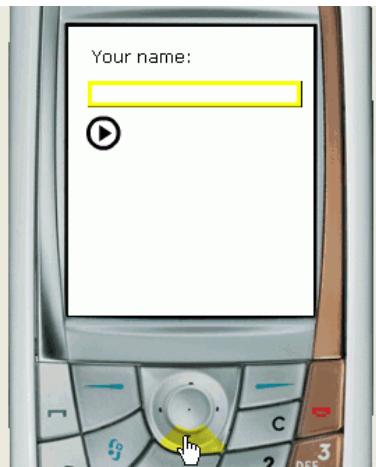
a. Appuyez sur la flèche Bas du clavier de l'émulateur pour donner le focus au champ de texte de saisie.
b. Appuyez sur la touche de sélection de l'émulateur pour ouvrir la boîte de dialogue de texte de saisie de ce dernier, puis saisissez votre nom en utilisant le clavier de votre ordinateur.
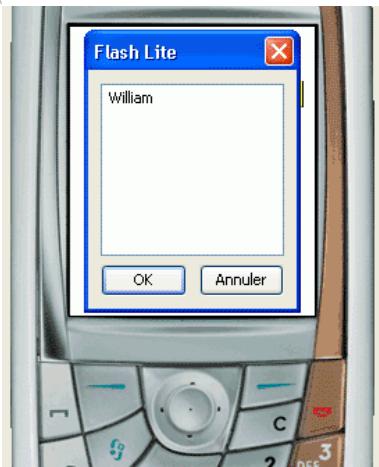
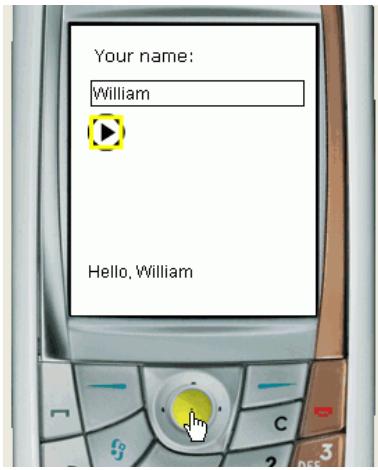
c. Fermez la boîte de dialogue de texte de saisie en cliquant sur le bouton OK. d. Appuyez à nouveau sur la flèche Bas du clavier de l'émulateur pour donner le focus au bouton, puis appuyez sur la touche de sélection.
Création de texte défilant (flash professionnel uniquement)
Flash Lite 1.1 prend en charge les propriétés de champ de texte scroll et maxscroll; vous pouvez ainsi créer des champs de texte défilants. La propriété scroll spécifie la première ligne visible dans un bloc de texte; vous pouvez récuperer et définir sa valeur. Par exemple, le code suivant fait défiler le champ de texte dont le nom de variable est story_text de cinq lignes vers le bas :
story_textscroll += 5;
La propriété maxscroll spécifie la première ligne de texte visible dans un bloc de texte lorsque la dernière ligne de ce bloc est visible; cette propriété est en lecture seule. Vous pouvez
comparer la propriété maxscroll d'un champ de texte à sa propriété scroll pour déterminer le niveau de défilament atteint par l'utilisateur dans un champ de texte. Cela peut s'avérer utile si vous souhaitez créer une barre de défilament fournissant un compte-rendu sur la position de défilament actuelle de l'utilisateur par rapport à la position de défilament maximale.
Pour créer un champ de texte défilant et le contrôle à l'aide de code actionscript :
- Dans Flash, créez un nouveau document à partir du modèle de périphérique Symbian Series 60 de Flash Lite 1-1.
Pour plus d'informations sur la création de documents à partir de modèles de périphérique, consultez la section Utilisation des modèles de document Flash Lite (Flash Professionnel uniquement) dans le manuel Bien démarrer avec Flash Lite.
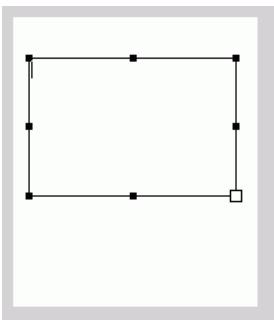
- En utilisant l'outil Texte, cliquez sur la scène puis faites glisser un champ de texte d'environ la taille indiquée dans l'illustration suivante sur la scène.
- Dans l'inspecteur des propriétés, Sélectionnez Multiligne dans le menu contextuel Type de ligne.
- Dans l'inspecteur des propriétés, CHOISSEZ Texte dynamique dans le menu contextuel Type de texte.
- Dans l'inspecteur des propriétés, Sélectionnez Utiliser les polices de périhérisque dans le menu contextual Méthodes de rendu des polices.
- Choisissez Texte > Défilant pour faire défilier le champ de texte.
- Dans l'inspecteur des propriétés, tapez story dans le champ Var. Cette action associe la variable ActionScript nommée story au champ de texte.
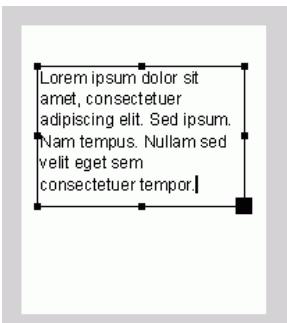
- Double-cliquez dans le champ de texte et tapez un texte suffisamment long pour qu'une ou plusieurs lignes dépassent de sa cordure inférieure.
- Créez un nouveau symbole de bouton, puis ajoutez une occurrence de ce symbole sur la scène ou dans la zone en dehors de la scène.
Ce bouton agit comme un bouton de détecteur de touches et il n'est pas nécessaire que l'utilisateur le voit. Pour plus d'informations sur la création de boutons de détecteur de touches, consultez la section Création d'un bouton de détecteur de touches (Flash Professionnel uniquement), page 17.
- Sélectionnez le bouton et ouvrez le panneau Actions (Fenêtre > Actions).
- Tapez le code suivant dans le panneau Actions :
on(keyPress "<Down>") { storyscroll++; } on(keyPress "<Up>") { storyscroll--; }
- Choisissez Contrôle > Tester l'animation pour tester l'application dans l'émulateur de Flash Lite.
Appuyez sur les flèches Haut et Bas de votre clavier (ou les boutons Haut et Bas du clavier de l'émulateur) pour faire défiler le texte vers le haut ou le bas.
Pour plus de simplicité, cet exemple vous permet de saisir le contenu du champ de texte dans l'outil de programmation. Vous pouvez néanmoins modifier l'exemple pour que le contenu du champ de texte soit mis à jour à l'aide de code ActionScript. Pour ce faire, vous pouvez rédiger du code ActionScript qui affecte le texte désiré au nom de variable que vous avez associé au champ de texte multiligne (story, dans cet exemple).
story = "Lorem ipsum dolor sit amet, consectetuer adipiscing elit. Sed ipsum. Nam tempus. Nullam sed velit eget sem consectetuer tempor. Morbi eleifend venenatis pede. Cras ac lorem eget massa tincidunt iaculis...etc."
Macromedia Flash Lite 1.1 prend en charge les sons de périphérique et les sons Flash standard, ou natifs. Ce chapitre explique les actions requises pour incorporer du son dans vos applications sur des périphériques portables.
Ce chapitre contient les rubriques suivantes :
Présentation du son dans Flash Lite 53
Utilisation des sous-de-périphérique (Flash Professionnel uniquement) 54
Utilisation des sons Flash natifs 62
Présentation du son dans flash lite
Flash Lite 1.1 prend en charge deux types de son : le son de périphérique et le son Flash standard (natif). Les sons de périphérique sont stockés dans le fichier SWF publié au format audio natif du périphérique, tel que MIDI ou MFi. Pour lire le son de périphérique, Flash Lite transmet les données audio au périphérique qui les décode et les lit. Flash Lite ne peut pas synchroniser les sons de périphérique avec une animation. Flash Lite 1.0 prend en charge uniquement les sons de périphérique.
Outre les formats audio de périphérique pris en charge par Flash Lite 1.0, Flash Lite 1.1 prend en charge le format audio Flash natif, autrement dit, le même type de son que celui pris en charge par la version pour ordinateurs de bureau de Macromedia Flash Player. Contrairement aux sons de périphérique, vous pouvez synchroniser des sons natifs sur une animation dans le scénario.
Flash Lite 1.0 prend en charge les formats audio MIDI et MFi. Outre ces formats, Flash Lite 1.1 prend en charge le format audio de péripérisque SMAF (Synthetic music Mobile Application Format), ainsi que le son Flash natif compressé au format PCM (ou WAV), ADPCM ou MP3.
Sons d'événement et sons en flux continu (synchronisés)
Flash Lite 1.1 prend en charge lessons d'événement et lessons en flux continu (synchronisés). Lessons d'événement sont lus indépendamment du scénario et leur lecture se poursuit jusqu'à ce que la fin du tampon audio soit atteinte ou que le son soit arrêté à l'aide de code.
ActionScript. Lessons d'événement doivent être totalement téléchargées avant de commencer leur lecture.
Lessons en flux continu sont synchronisés avec le scénario sur lequel ils se trouvent et sont-. souvent utilisés pour synchroniser des fichiers audio avec l'animation. Lessons en flux continu s'arrêtent lorsque la tête de lecture contenue dans le scénario est arrêtée. Lors de la lecture, Flash Lite omet des images de l'animation, si nécessaire, pour maintenir la synchronisation avec la lecture de l'animation.
Seul le son Flash natif peut être synchronisé avec le scénario; vous ne pouvez utiliser les sons de périphérique que sous forme de sons d'événement. Flash Lite 1.0 prend en charge uniquement les sons d'événement.
Utilisation des sous de péripérisque (flash professionnel uniquement)
Le son de périphérique est un son codé au format audio natif du périphérique, tel que MIDI ou MFi. L'util de programmation de Flash ne vous permet pas d'importer directement des fichiers audio de périphérique dans un document Flash; vous devez d'abord importer un fichier audio de proxy dans un format pris en charge comme MP3, WAV ou AIFF. Vous devez ensuite lier le fichier audio de proxy à un son de périphérique portable externe (fichier MIDI, par exemple). Pendant le processus de publication du document, le fichier audio de proxy est remplacé par ce son. Le fichier SWF généré contient le son externe et l'utilise pour la lecture sur un périphérique portable.
Lorsque vous utilisez des sons de périphérique dans Flash Lite, gardez à l'esprit les consignes suivantes :
- Lessons de périphérique ne peuvent être utilisés que sous forme de sons d'événement; vous ne pouvez pas synchroniser des sons de périphérique dans un scénario.
- Flash Lite ne prend pas en charge les options Effet, Sync et Modifier pour les lessons de périphérique.
- Vous devez spécifier un fichier audio de périhérique externe pour chaque son d'un document.
- Comme avec tous les fichiers externes, le fichier audio de périphérique ou le fichier de package audio doit être disponible lors de la publication de votre fichier SWF, mais il n'est pas requis par ce dernier pour la lecture.
Vous pouvez également regrouper plusieurs sons de périphérique sur un même fichier. Cette opération s'avère utile si vous créez le même contenu pour plusieurs périphériques prenant en charge différent formats audio de périphérique. Pour plus d'informations, consultez la section Utilisation des sons composés (Flash Professionnel uniquement), page 59.
Dans Flash Lite 1.1, un son de périphérique peut être lu à tout moment. Dans Flash Lite 1.0, un son de périphérique ne peut être lu qu'en réponse à la pression d'une touche par l'utilisateur sur son périphérique. Pour plus d'informations, consultez la section Déclenchement des sons de périphérique dans Flash Lite 1.0, page 58.
Le scénario dans l'outil de programmation de Flash affiche les courbes audio, comme indiqué dans l'illustration suivante. Les courbes audio des sons liés à des sons de périphériques externes sont de couleur verte ; les courbes audio des sons qui ne sont pas liés à des sons de périphériques externes sont de couleur bleue.
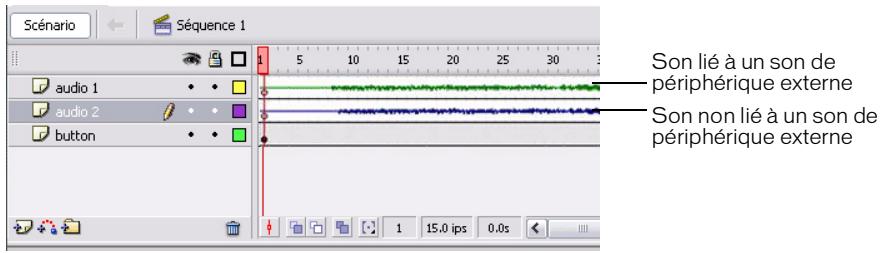
Cette section contient les rubriques suivantes :
Ajout d'un son de périphérique à un bouton (Flash Professionnel uniquement)........55
Déclenchement des sons de périphérique dans Flash Lite 1.0 58
Utilisation des sous-composés (Flash Professionnel uniquement) 59
Ajout d'un son de périphérique à un bouton (flash professionnel uniquement)
La procédure suivante explique comment ajouter un son de périphérique au scénario d'un symbole de bouton pour que le son soit lu lorsque l'utilisateur « clique » sur le bouton en question (autrement dit, lorsque l'utilisateur appuie sur la touche de sélection de son périphérique lorsque le bouton a le focus). Pour ce faire, vous devez associer le son de proxy à l'image Abaisse dans le scénario d'un symbole de bouton. Vous devez ensuite associer le son de périphérique à dire au son de proxy.
Une version finale de l'application nommée button_sound_COMPLETE.fla se trouve dans le sous-dossier /Tutorials and Samples/Samples/Flash Lite/Sound/ du dossier d'installation de Flash.
Pour ajouter un son de périphérique à un document flash :
- Créez un nouveau document à partir du modèle de périphérique Symbian Series 60 de Flash Lite 1.0, puis enregistrez-le sous le nom device_sound.fla. Pour plus d'informations sur l'utilisation de modèles de documents Flash Lite, consultez la section Utilisation des modèles de document Flash Lite (Flash Professionnel uniquement) dans le manuel Bien démarrer avec Flash Lite.
- Choisissez Fichier > Importer > Importer dans la bibliothèque. Recherchez le dossier flash_install_dir/Tutorials and Samples/Samples/Flash Lite/Sound/, puis sélectionnez le fichier proxy. wav. Cliquez sur OK. Ce fichier audio agit comme le son de proxy pour le son de périphérique que vous pouze inclure.
- Sélectionnez Fenêtre > Bibliothèques communes > Boutons. Cette action ouvre une bibliothèque externe contenant des symboles de bouton prédéfinis.
- Dans le panneau Boutons, double-cliquez sur le Dossier Boutons du cercle pour l'ouvrir.
- Dans le scénario, sélectionnez le calque intitulé Contenu.
- Faites glisser le symbole de bouton intitulé Lecture de la bibliothèque de boutons jusqu'à la scène.
- Double-cliquez sur le bouton pour l'ouvrir en mode d'édition.
Le scénario change et affiche les images du bouton intitulées Haut, survôle, abaisse et cliqueable.
- Choisissez Insertion > Scénario > Calque pour créer un nouveau calque.
- Sélectionnez Modification > Scénario > Propriétés du calque, puis redéfinissez le nom du calque sur Son.
- Sélectionnez l'image Bas dans le calque Son et appuyez sur la touche de fonction F6 pour insérer une image-clé.
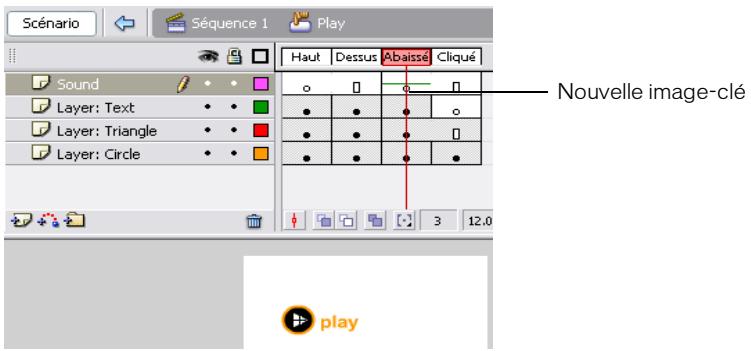
- Avec la nouvelle image-clé sélectionnée dans le scénario, dans l'inspecteur des propriétés, choisissez proxy.wav dans le menu déroulant Son.
Cette action associe le son de proxy à l'image-clé.
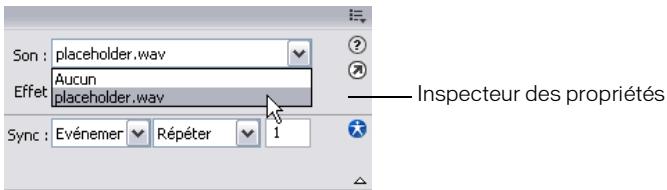
- Pour lier le son de proxy au fichier audio du périphérique courant, procédez comme suit :
a. Dans la bibliothèque, double-cliquez sur le symbole proxy.wav pour ouvrir la boîte de dialogue Propriétés audio. b. Dans cette boîte de dialogue, cliquez sur l'icône de dossier située à droite du champ de texte Son de périhérique pour ouvrir la boîte de dialogue Sélectionner le son de périhérique.
c. Recherche le dossier flash_install_dir/Tutorials and Samples/Samples/Flash Lite/Sound/, puis sélectionnez le fichier intitulé hi_hat. mid.
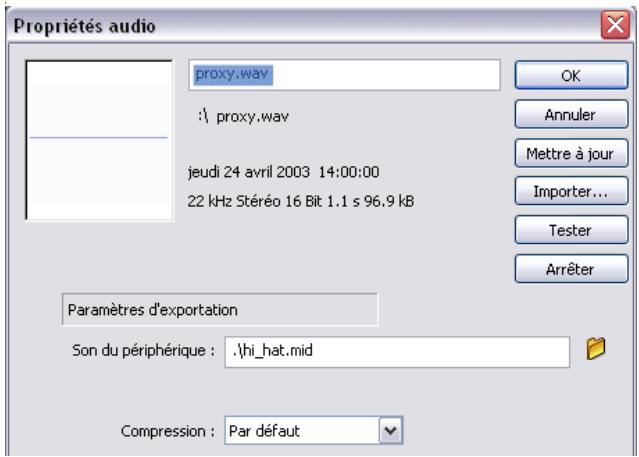
d. Cliquez sur OK.
- Choisissez Contrôle > Tester l'animation pour lancer l'émulateur Flash Lite et tester votre fichier SWF.
Dans l'émulateur, appuyez sur la flèche Bas du clavier pour donner le focus au bouton Lecture, puis appuyez sur la touche de sélection pour lancer le son.
Déclenchement des sons de périphérique dans flash lite 1.0
Dans Flash Lite 1.0, un son de périphérique ne peut être lu qu'en réponse à la pression d'une touche par l'utilisateur sur son périphérique. Il existe deux méthodes pour répondre à cette demande. La première consiste à associer le son à l'image Abaisse dans le scénario d'un symbole de bouton. Lorsque le bouton a le focus et que l'utilisateur appuie sur la touche de sélection de son périphérique, Flash Lite lit le son dans l'image Abaisse du bouton. Vous trouverez un exemple de cette technique à la section Ajout d'un son de périphérique à un bouton (Flash Professionnel uniquement), page 55.
La deuxième méthode pour déclencher un son de périphérique dans Flash Lite 1.0 consiste à ce que l'utilisateur appuie sur une touche qui positionne la tête de lecture sur une image dans le scénario contenant un son de périphérique. Tout son de périphérique au niveau de cette image est lu lorsque la tête de lecture entre dans l'image.
Supposons par exemple que votre application ait un bouton sur la scène dans l'image 1, et qu'un son de périphérique soit associé à l'image 10. Vous devez associer le gestionnaire on(press) suivant à l'occurrence de bouton :
on(press){ gotoAndStop(10); }
L'illustration suivante montre l'apparence potentielle de votre application dans Flash.
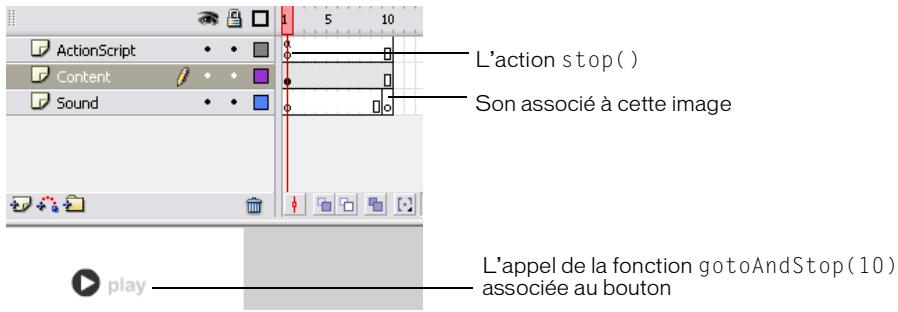
Lorsque l'utilisateur sélectionne le bouton, le son de l'image 10 est lu. Cette technique implique que le son de périphérique soit associé à la même image que celle spécifiée dans la fonction gotoAndPlay(). Par exemple, dans l'exemple précédent, si le son avait été associé à l'image 11 au lieu de l'image 10, Flash Lite ne l'aurait pas lu lorsque la tête de lecture aurait atteint l'image 11.
Utilisation des sous-composés (flash professionnel uniquement)
Flash Lite 1.1 permet d'encapsuler plusieurs formats de sons spécifiques à des périphériques dans un seul bloc de données balisées. Cela permet aux développeurs de contenu de créer un seul élément de contenu compatible avec plusieurs périphériques. Par exemple, une application Flash simple peut contenir le même son représenté aux formats MIDI et MFi. Vous pouvez déployer cette application Flash sur un périphérique ne pouvant en charge que le format MIDI ou sur un périphérique ne pouvant en charge que le format MFi, chaque périphérique lisant le format audio spécifique qu'il prend en charge de façon native.
Vous devez utiliser un utilitaire appelé PackageaudioFlashLite pour regrouper plusieurs sons de périphérique dans un seul fichier de package audio (FLS). Vous pouvez ensuite ajouter ce fichier FLS à votre document Flash Lite de la même manière que vous ajoutez un son de périphérique : importez d'abord un fichier audio de proxy dans votre document Flash, puis spécifiez le fichier de package audio devant remplacer le fichier audio de proxy au moment de la publication. Pour plus d'informations sur l'ajout de sons de périphérique à vos applications Flash Lite, consultez la section Ajout d'un son de périphérique à un bouton (Flash Professionnel uniquely), page 55.
Remarque
À l'heure actuelle, l'utilitaire Package audio n'est pris en charge que sur les systèmes Windows.
Pour créer un fichier de package audio :
- Ouvrez l'application Package audio de Flash Lite (FlashLiteBundles.exe) se trouvant dans le dossier d'installation de Flash 8 (par exemple, lecteur d'initialisation/Program Files/Macromedia/Flash 8/FlashLiteBundles.exe).
Le Package audio apparait sous forme de fenêtre flottante.
- Depuis votre écran, faites glisser le premier fichier audio à regrouper dans la fenêtre flottante.
La fenêtre Package audio de Flash Lite 1.1 apparait. La partie supérieure de la fenêtre Package audio représente une liste des fichiers ajoutés au package audio. La partie inférieure de la fenêtre contient des informations relatives aux sons du package audio, y compris le format audio, la taille des données audio et le nom du fichier.
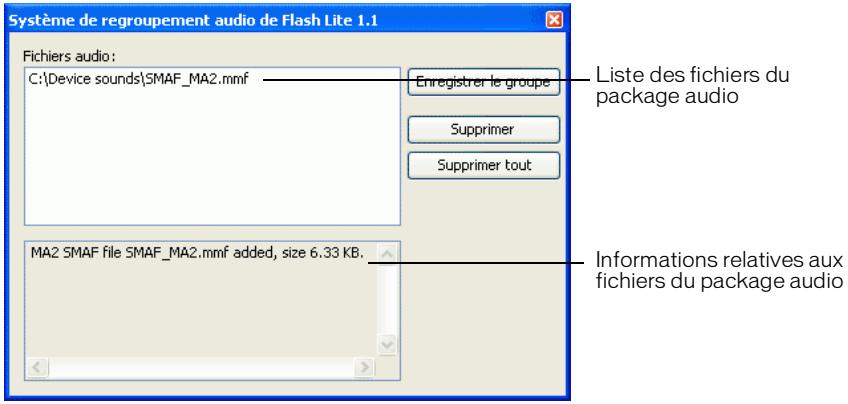
- Faites glisser les autres fichiers audio à regrouper dans la fenêtre.
Vous ne pouvez pas regrouper plusieurs fichiers dans un format audio donné. Par exemple, vous ne pouvez pas regrouper deux fichiers MIDI dans un même fichier FLS.
- Pour supprimer un fichier du package audio, sélectionnez-le dans la liste des fichiers audio puis cliquez sur Supprimer. Pour supprimer tous les fichiers du package audio, cliquez sur Tout supprimer.
- Cliquez sur Enregistrer le groupe pour enregistrer le fichier FLS.
- Pour quitter le Package audio, cliquez avec le bouton droit de la souris sur la fenêtre Package audio, puis choisissez Quitter.
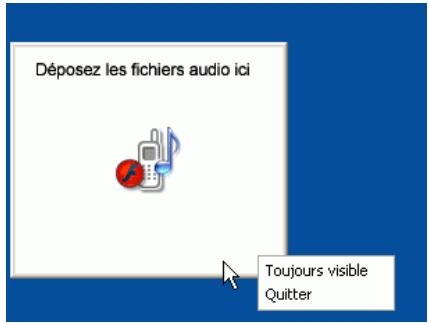
L'étape suivante consiste à ajouter le fichier de package audio (FLS) à votre document Flash. La procédure est la même que l'ajout de sons de périphérique standard aux documents Flash, excepté qu'au lieu de spécifier un fichier de son de périphérique simple pour remplacer le fichier audio de proxy, vous devez spécifier le fichier FLS que vous avez créé. Pour plus d'informations, consultez la section Utilisation des sons de périphérique (Flash Professionnel uniquement), page 54.
Utilisation des sons flash natifs
Outre les formats de sons de périhérique pris en charge par Flash Lite 1.0, Flash Lite 1.1 prend en charge les sons Flash standard ou natifs. Le son natif dans Flash Lite 1.1 peut être lu soit sous forme de son d'événement soit de son synchronisé (voir Sons d'événement et sons en flux continu (synchronisés), page 54).
Le processus général d'ajout des sons natifs à votre contenu Flash Lite 1.1 est identique à celui des applications pour ordinateurs de bureau Flash, avec les exceptions suivantes :
- Flash Lite ne prend pas en charge le chargement de fichiers MP3 externes.
- Flash Lite ne prend pas en charge l'objet Son.
- Flash Lite ne prend pas en charge l'option de compression audio Discours (voir Compression de sons pour l'exportation dans le manuel Utilisation de Flash).
Pour plus d'informations sur l'utilisation du son natif dans Flash, consultez les sections suivantes dans le manuel Utilisation de Flash Lite :
- Importation de sons dans le manuel Utilisation de Flash. Ajout de sons à une animation dans le manuel Utilisation de Flash. Démarrage et arrêt de sons dans des images-clés dans le manuel Utilisation de Flash.
- Compression des sons pour l'exportation dans le manuel Utilisation de Flash.
Optimisation du contenu pour meilleures performances et une taille de fichier réduite
Ce chapitre propose des conseils et des techniques permettant d'optimiser votre application Flash Lite pour obtenir des performances et réduire la taille des fichiers.
Ce chapitre contient les rubriques suivantes :
Mémoire et taille du fichier SWF 63
Optimisation des performances 63
Vitesse du périphérique et nombre d'images par seconde 68
Mémoire et taille du fichier SWF
La mémoire d'exécution disponible sur les applications Flash Lite fonctionnant sur des téléphones portables est limitée et peut varier en fonction des modèles. En règle générale, pour les téléphones portables, cette limite n'est jamais inférieure à 1 Mo.
Macromedia Professionnel 8 ne permettant pas de vérifier la consommation de la mémoire d'exécution d'un téléphone, Macromedia vous conseille fortement de tester l'intégralité du contenu sur de véritables téléphones portables.
Optimisation des performances
La cadence du processeur sur les téléphones portables varie en fonction des modèles et est généralement plus lente que la cadence du processeur des ordinateurs de bureau courants. Par conséquent, il est important de prendre en compte les performances de l'application et l'optimisation au début de chaque projet de création de contenu Flash Lite pour téléphones portables.
Cette section contient les rubriques suivantes :
Conseils pour l'animation 64
Graphiques bitmap 65
Optimisation du code ActionScript 67
Conseils pour l'animation
Lors de la création de contenu animé pour un téléphone portable, il est important de tenir compte des limitations de processeur du téléphone. Les conseils suivants permettent de prévenir une execution lente de votre contenu Flash Lite :
- Flash Lite peut afficher trois niveaux de qualité de rendu différents pour les graphiques vectoriels dans votre application : low (faible), medium (moyenne) et high (haute). Plus la qualité du rendu est haute, plus le rendu des graphiques vectoriels dans Flash Lite est lisse et précis, et plus le processeur du périhérique est sollicité pour le traitement. Si vous nevez afficher une animation complexe, essayez de modifier le paramètre de qualité de rendu du contenu sur le lecteur. La modification du paramètre de qualité étant susceptible d’affector considérablement l’aspect visuel du contenu Flash Lite, vous nevez tester le fichier SWF de façon exhaustive.
Pour contrôler la qualité de rendu d'un fichier SWF, vous pouvez utiliser la propriété _quality ou la commande setQuality.
Pour la propriété _quality, les valeurs valides sont LOW, MEDIUM et HIGH. Le code suivant définit la qualité de rendu sur LOW :
quality = "LOW";
Pour plus d'informations sur la commande SetQuality, consultez la section SetQuality dans le Guide de référence du langage ActionScript Flash Lite 1. x.
- Limitez le nombre d'interpolations simultanées. Réduisez le nombre d'interpolations ou bien découpez l'animation en séquences de sorte qu'elles s'enchaint. Utilisez les effets de transparence (alpha) sur les symboles avec parcimonie, ces derniers étant particulièrement gourmands en ressources. En particulier, il est préféable d'éviter l'interpolation de symboles possédant des niveaux alpha qui ne sont pas totalement opaques (inférieurs à 100%). Evitez les effets visuels sollicitant fortement le processeur, tels que de grands masques, de trop nombreux mouvements, le fondu alpha, de trop nombreux dégradés ou des vecteurs complexes. ■ Essayez des combinaisons d'interpolations, des animations d'image-clé et des mouvements ActionScript pour obtenir les résultats les plus efficaces.
- Testez les animations régulièrement sur vos périphériques de test.
Graphiques bitmap
Macromedia recommande d'optimiser les graphiques bitmap sur 16 bits avant de les importer dans Flash Professionnel 8. L'optimisation de vos graphiques réduit la taille du fichier SWF et vous permet un nouveau contrôle de la sortie finale. Assurez-vous également que les bitmaps sont importés à la taille requise dans l'animation Flash Lite. L'utilisation de bitmaps dépassant la taille requise entraîne des besoins plus élevés en mémoire d'exécution.
Graphiques bitmap contre graphiques vectoriels
Lors de la création de contenu pour téléphones portables, il est parfois préférible d'utiliser des bitmaps plutôt que des vecteurs car leur animation sollicite moins le processeur. Par exemple, le plan d'une grande ville contiendrait un trop grand nombre de formes à faire défiler et animer sur un téléphone portable si elle était créée sous forme de graphique vectoriel; l'animation d'un graphique bitmap est plus simple.
Cependant, l'utilisation de bitmaps implique des tailles de fichiers plus volumineuses que dans le cas d'images vectorielles; vous devez donc trouver le juste milieu entre taille de fichier et besoin en mémoire d'exécution pour votre processeur au moment du développement.
Dans la mesure du possible, n'utilisez pas de traits dans vos formes vectorielles car cela augmente le nombre de lignes rendues.
Définition des options de compression bitmap
Si vous utilisez des bitmaps, vous pouvez définir des options de compression d'image dans Flash qui réduiront la taille de votre fichier SWF. Vous pouvez définir une compression bitmap au niveau de chaque image ou bien appliquer une compression globale pour toutes les images bitmap.
Pour définir une compression d'image bitmap :
- Démarrez Flash, puis créez un nouveau document.
- Sélectionnez un bitmap dans la fenêtre Bibliothèque.
- Cliquez avec le bouton droit (Windows) ou en maintenant la touche Contrôle enfoncée (Macintosh) sur l'icône du bitmap dans la fenê
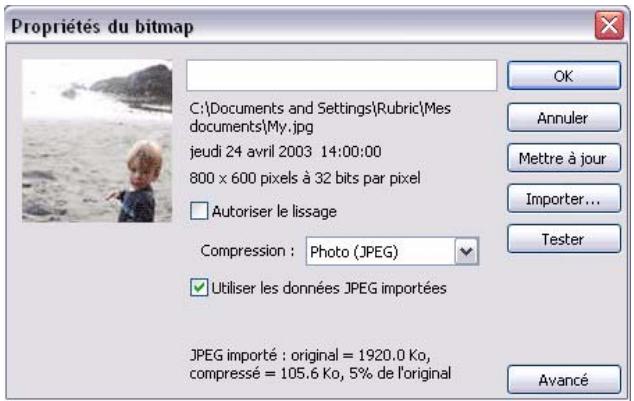
- Dans le menu déroulant Compression, CHOISSEZ l'une des options suivantes :
- Sélectionnez l'option Photo (JPEG) pour les images aux couleurs ou variations de tons complexes, telles que les photographies ou les images avec des replissages en dégradé. Cette option renvoie un fichier au format JPEG. Sélectionnez la case à cocher Utiliser la qualité par défaut du document pour utiliser la qualité de compression par défaut spécifique pour l'image importée. Pour spécifier un nouveau paramètre de qualité de compression, désactivez chier plus volumineuse; vous devez donc ajuster la valeur en conséquence.
- Sélectionnez l'option Sans perte (PNG/GIF) pour les images aux formes simples et ne contenant que relativement peu de couleurs. Cette option compressse l'image sans perte, ce qui permet de ne supprimer aucune donnée.
- essé pour déterminer si le paramètre de compression sélectionné est ajustat.
Vous pouvez également ajuster globalement les paramètres de compression pour les images bitmap.
Pour définir globalement la compression bitmap des images bitmap :
- Choisissez Fichier > Paramètres de publication et cliquez sur l'onglet Flash.
L'onglet Flash affiche les options de compression.
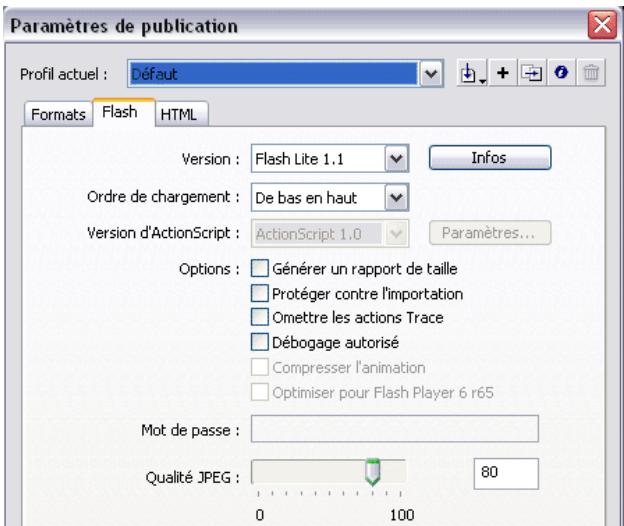
- Réglez le curseur de qualité JPEG ou entrez une valeur.
Une valeur de qualité JPEG plus élevée produit une qualité d'image plus élevée mais implique une taille de fichier plus volumineuse. Une qualité d'image plus faible réduit la taille du fichier SWF. Faites différents essais avant de déterminer le meilleur compromis entre la taille et la qualité.
Optimisation du code actionscript
En raison des limitations de processeur, appliquez les conseils suivants lorsqu'you developpez du code ActionScript pour du contenu Flash Lite utilisé sur des téléphones portables:
- Simplifie le code ActionScript autant que possible.
- Limitez le nombre de boucles utilisées ainsi que la quantité de code contenu dans chaque boucle.
- Arrêtez la lecture en boucle basée sur des images dès qu'elle n'est plus requise. Si possible, évitez le traitement de tableaux émulés et de chaînes car cette opération peut s'avérer particulièrement gourmande en ressources.
Vitesse du périphérique et nombre d'images par seconde
Parmi les périphériques préexistants en charge Flash Lite (à l'heure actuelle), la plupart d'entre eux lisent le contenu Flash Lite à une vitesse d'environ 8 à 12 images par seconde. Sur les périphériques équipés des processeurs les plus lents, la cadence peut être de seulement 6 images par seconde; les périphériques équipés des processeurs les plus rapides peuvent atteindre une cadence de 15 images par seconde.
Pendant la phase de développement, Macromedia vous recommande de définir la cadence du document de manière à obtenir une correspondance optimale avec la cadence de lecture du périphérique cible. Vous pourrez ainsi visualiser la manière dont votre contenu s'exécutera sur un véritable périphérique aux performances limitées.
Avant de publier votre fichier SWF final, définissez la cadence du document sur 20 images par seconde minimum ou supérieure pour éviter les limitations de performances, si le périphérique peut prendre en charge une cadence plus élevée.
Test du contenu flash lite (flash professionnel uniquement)
Macromedia Flash Professionnel 8 inclut un émulateur Flash Lite qui vous permet de tester dans l'outil de programmation la manière dont votre application sera affichée et exécutée sur un périhérique réel. Lorsque l'application s'exécutant dans l'émulateur vous convient, vous pouvez la tester sur un périhérique réel. Ce chapitre décrit les fonctionnalités de test et de débogage de Flash Lite qui sont disponibles dans Flash Professionnel 8.
Ce chapitre contient les rubriques suivantes :
Présentation des fonctionnalités de test de Flash Lite (Flash Professionnel uniquement) 69
Utilisation de l'émulateur Flash Lite (Flash Professionnel uniquement). 72
Messages d'avertissement et d'erreur Flash Lite (Flash Professionnel uniquement) 81
Sélection des périphériques de test et du type de contenu Flash Lite (Flash Professionnel uniquement) 84
Types de contenu Flash Lite (Flash Professionnel uniquement) 86
Détermination des fonctionnalités de la plate-forme (Flash Professionnel uniquement) 90
Présentation des fonctionnalités de test de flash lite (flash professionnel uniquement)
Les fonctionnalités de test Flash Lite dans Flash Professionnel 8 comprennent deux composants : l'émulateur Flash Lite et la boîte de dialogue Paramètres de périhérique. Utilisez la boîte de dialogue Paramètres de périhérique pour sélectionner les périhériques à votre disposition pour afficher un aperçu dans l'émulateur Flash Lite.
Émulateur Flash Lite L'émulateur Flash Lite vous permet de prévisualiser la manière dont votre contenu sera exécuté sur un périphérique. L'émulateur contient également des contrôles qui vous permettent de sélectionner un périphérique de test différent ou de modifier le niveau d'informations de débogage générées par l'émulateur. Le panneau Sortie de l'émulateur affiche des messages de débogage facilitant le dépannage de vos problèmes de contenu.
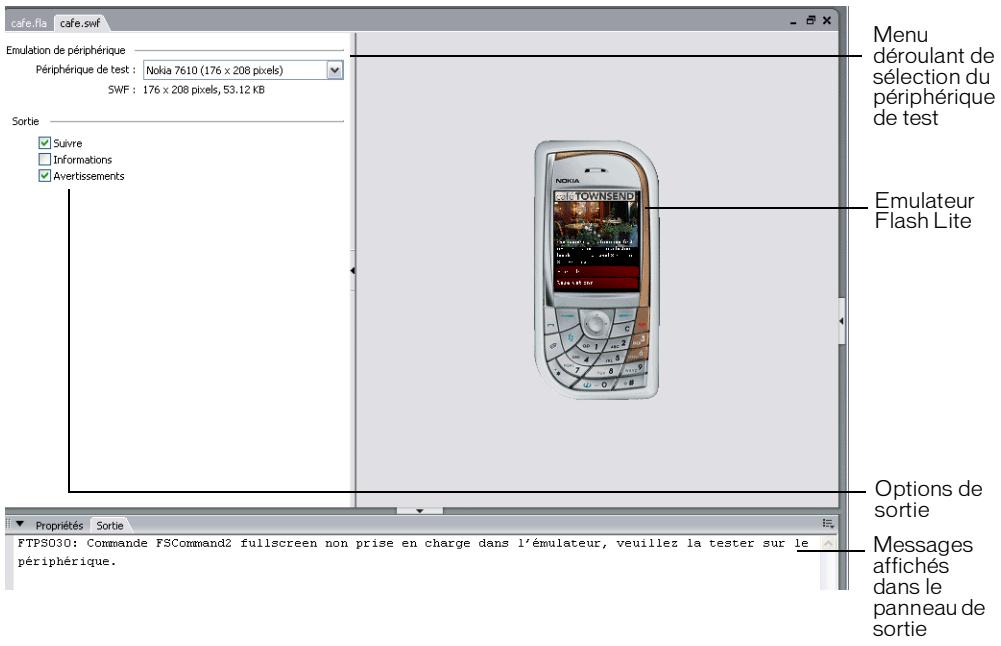
Pour plus d'informations sur l'utilisation de l'émulateur Flash Lite, consultez la section Utilisation de l'émulateur Flash Lite (Flash Professionnel uniquement), page 72.
La boîte de dialogue Paramètres de périphérique vous permet de sélectionner les périphériques de test et le type de contenu Flash Lite que vous ciblez. Les périphériques de test sélectionnés vous permettent d'effectuer des tests dans l'émulateur Flash Lite. Chaque combinaison de périphérique de test et de type de contenu Flash Lite définit une configuration de périphérique contenant les fonctionnalités disponibles pour votre application, telles que les formats audio pris en charge, la possibilité d'établir des connexions réseau ainsi que d'autres fonctionnalités. Lorsque vous testez vos applications, l'émulateur affiche des messages dans le panneau de sortie si cette dernière utilise des fonctionnalités non disponibles sur le périphérique cible.
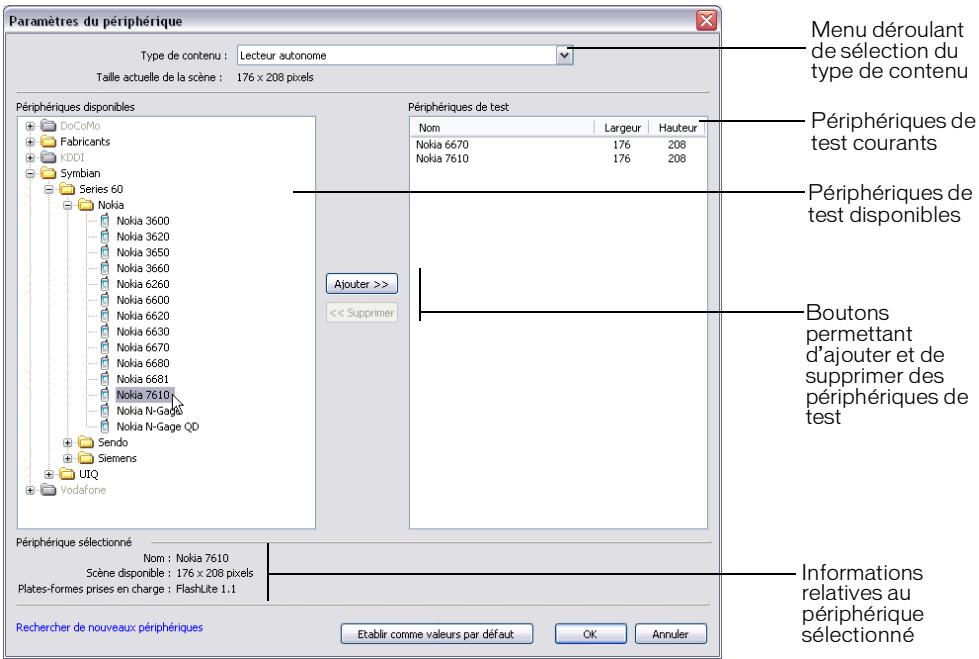
Pour plus d'informations sur la boîte de dialogue Paramètres de périhérique, consultez la section Sélection des périhériques de test et du type de contenu Flash Lite (Flash Professionnel uniquement), page 84.
Utilisation de l'émulateur flash lite (flash professionnel uniquement)
L'émulateur Flash Lite vous permet de prévisualiser votre application dans l'outil de programmation de Flash.
Cette section contient les rubriques suivantes :
■ Interaction avec l'émulateur (Flash Professionnel uniquement), page 72 Modification des périphériques de test (Flash Professionnel uniquement), page 73 Définition des options de déboguer de l'émulateur (Flash Professionnel uniquement), page 75 ■ Fonctionnalités de zoom et de rotation de l'émulateur Flash Lite (Flash Professionnel uniquement), page 76 Taille d'écran et taille de scène disponible (Flash Professionnel uniquement), page 79 ■ Fonctionnalités de test non prises en charge dans la fenêtre de test Flash Lite (Flash Professionnel uniquement), page 80 ■ Fonctionnalités Flash Lite non prises en charge par l'émulateur (Flash Professionnel uniquement), page 80
Interaction avec l'émulateur (flash professionnel uniquement)
Vous pouvez interagir avec le clavier de l'émulateur en utilisant la souris de votre ordinateur ou bien les raccourcis clavier. Vous pouvez interagir avec les touches suivantes du clavier de l'émulateur :
- Les touches numériques (0 à 9) et les touches astérisque (*) et dièse (#). Le clavier à cinq touches (Gauche, Droite, Bas, Haut et Sélection)
- Touches programmables Gauche et Droite
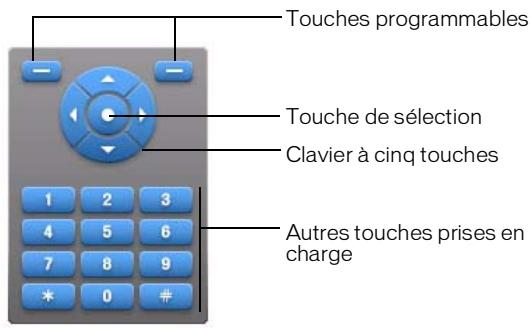
Vous pouvez utiliser votre souris pour cliquer directement sur le clavier de l'émulateur Flash Lite ou bien utiliser les raccourcis clavier équivalents suivants
- Les flèches de direction (gauche, droite, haut, bas) correspondent aux flèches de direction du clavier à cinq touches de l'émulateur. La touche Entrée ou Retour correspond à la touche de sélection du clavier à cinq touches de l'émulateur.
- Les touches Page précédente et Page suivante correspondant aux touches programmables Gauche et Droite, respectivement. (Les touches programmables ne sont prises en charge que dans Flash Lite 1.1 et versions ultérieures.)
- Les touches numériques de votre clavier correspondant aux touches numériques équivalentes du clavier de l'émulateur.
Pour plus d'informations sur la création d'interactivité avec le clavier, consultez la section Création d'interactivité et d'éléments de navigation, page 9.
Modification des périphériques de test (flash professionnel uniquement)
Le menu déroulant Périphérique de test figurant dans le volet des paramètres de l'émulateur vous permet de sélectionner un périphérique de test différent dans lequel prévisualiser votre contenu. La liste des périphériques de test du menu déroulant Périphérique de test est déterminée en fonction des périphériques que vous avez sélectionnés dans la boîte de dialogue Paramètres de périphérique (voir Sélection des périphériques de test et du type de contenu Flash Lite (Flash Professionnel uniquement), page 84). Lorsque vous sélectionnez un nouveau périphérique de test, l'émulateur Flash Lite est reconfigured de manière à s'adapter au profil du lecteur Flash Lite sur le périphérique cible et charge un nouvel habillage de périphérique, s'il en existe un pour le périphérique de test sélectionné. S'il n'existe pas d'habillage pour ce périphérique spécifique, l'émulateur affiche un habillage de périphérique généric, comme indiqué ci-dessous.
Habillage de périphérique générique
Pour sélectionner un périphérique de test différent :
- Choisissez Contrôle > Tester l'animation pour ouvrir la fenêtre de test Flash Lite.
- Dans le volet des paramètres de la fenêtre de test Flash Lite, sélectionnez un nouveau périphérique dans le menu déroulant Périphérique de test.
Si vous n'avez sélectionné aucun périphérique de test avant de tester votre application, le menu déroulant Périphérique de test indique, et Flash affiche un message d'avertissement à l'emplacement où apparait normalement l'émulateur.
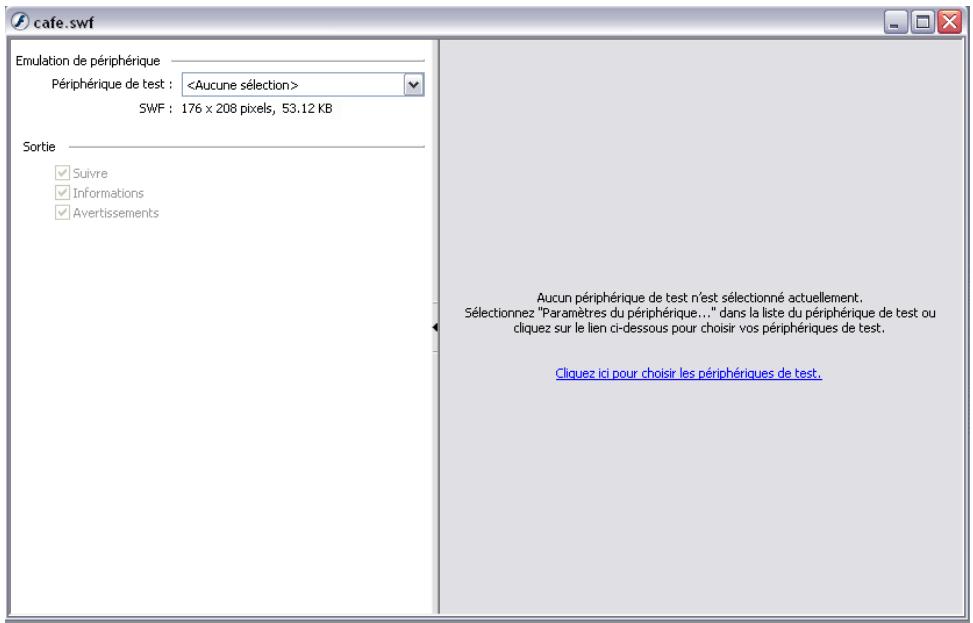
Pour ouvrir la boîte de dialogue Paramètres de périphérique et sélectionner vos périphériques de test sans quitter la fenêtre de test Flash Lite, cliquez sur le message (texte bleu) dans le volet de l'émulateur ou bien sélectionnez l'option Paramètres de périphérique dans le menu déroulant Périphérique de test.
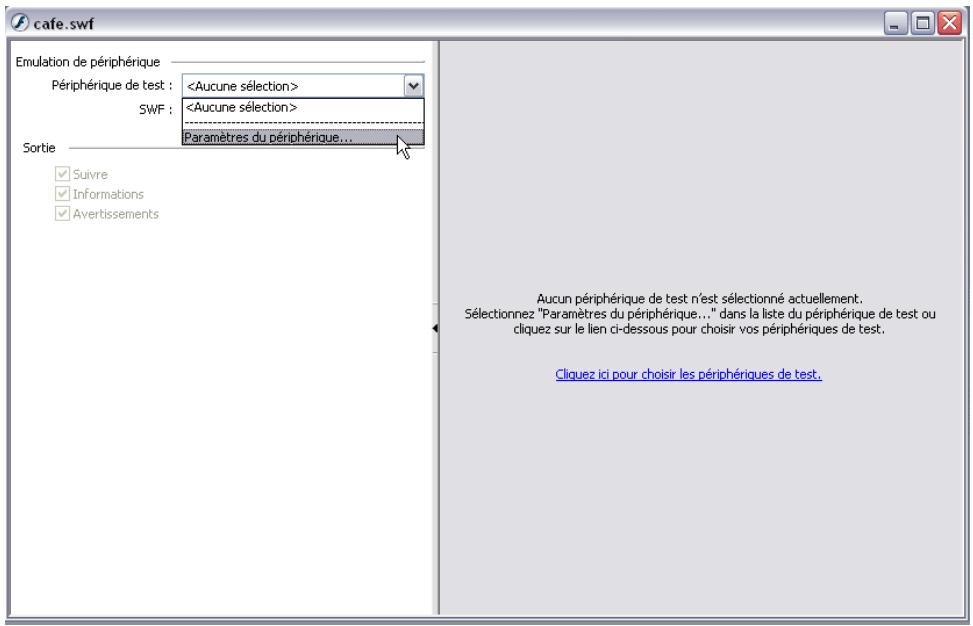
Pour plus d'informations sur la sélection de vos périphériques de test, consultez la section Sélection des périphériques de test et du type de contenu Flash Lite (Flash Professionnel uniquement), page 84.
Définition des options de déboguer de l'émulateur (flash professionnel uniquement)
L'émulateur Flash Lite peut envoyer des messages de débogage au panneau de sortie lors de l'exécution du contenu. L'émulateur signale les types d'informations suivants dans le panneau de sortie :
Messages de suivi générés par l'appel d'une fonction trace() dans votre application Flash Lite. Pour plus d'informations sur l'utilisation de la fonction trace(), consultez la section trace() dans le manuel Flash Lite 1. x ActionScript Language Reference.
Messages d'informations contenant des informations générales relatives au périphérique de test sélectionné, à la taille du fichier SWF ou d'autres informations. Pour obtenir la liste des messages d'informations possibles, consultez la section Messages d'erreur et d'advertissement (Flash Professionnel uniquement), page 95.
Si l'option de débogage Informations est sélectionnée, l'émulateur renvoie également les fonctionnalités de la plate-forme pour le périphérique et le type de contenu sélectionnés. Cette option permet de déterminer les fonctionnalités disponibles pour votre application sur la plate-forme cible. Pour plus d'informations, consultez la section Détermination des fonctionnalités de la plate-forme (Flash Professionnel uniquement), page 90.
Messages d'avertissement contenant des informations relatives aux problèmes de votre contenu Flash Lite susceptibles d'affecter la lecture. Pour obtenir la liste des messages d'avertissement possibles, consultez la section Messages d'erreur et d'avertissement (Flash Professionnel uniquement), page 95.
Le volet des paramètres de la fenêtre de test Flash Lite contient des contrôles qui vous permettent de filtrer le type d'informations générées par l'émulateur.
Pour définir les options de sortie de flash lite :
- Choisissez Contrôle > Tester l'animation.
- Dans le volet des paramètres de la fenêtre de test Flash Lite, effectuez l'une des opérations suivantes :
- Sélectionnez ou désélectionnez l'option Suivi.
- Sélectionnez ou désélectionnez l'option Informations.
- Sélectionnez ou désélectionnez l'option Avertissements.
Fonctionnalités de zoom et de rotation de l'émulateur flash lite (flash professionnel uniquement)
Vous pouvez faire pivoter l'émulateur Flash Lite ou bien effectuer un zoom avant/arrête sur son contenu. Faire pivoter l'émulateur est utile si le contenu de votre application doit être affiché dans un sens différent du sens normal d'affichage du périhérique. Supposons par exemple que vous développez un jeu pour un périhérique dont l'écran est orienté verticalement alors que le jeu est conçu pour être lu horizontally par le périhérique. Lorsque vous testez votre application dans l'émulateur, vous pouvez faire pivoter la totalité de l'émulateur de manière à visualiser le contenu que l'utilisateur consultera sur le périhérique.
L'illustration suivante montre l'émulateur Flash Lite après une rotation de dans le sens anti-horaire.
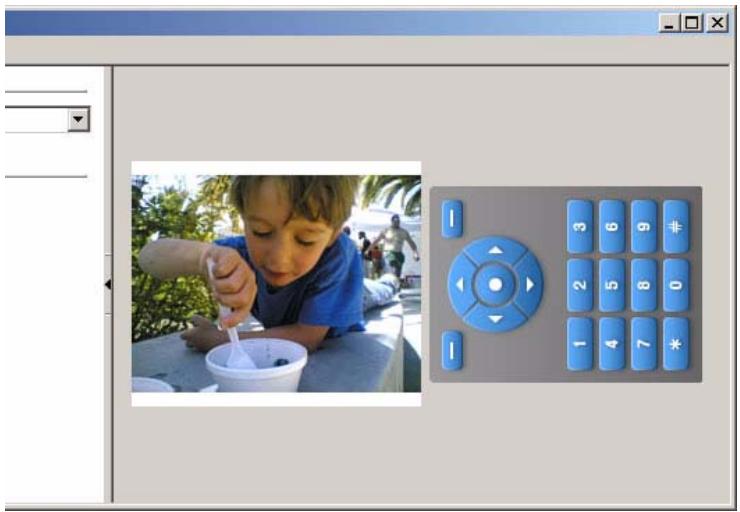
Pour faire pivoter le sens de l'émulateur flash lite, effectuez l'une des opérations suivantes:
- Choisissez Affichage > Faire pivoter de dans le sens anti-horaire ou Affichage > Faire pivoter de dans le sens horaire.
- Cliquez avec le bouton droit de la souris (Windows) ou en appuyant sur la touche Ctrl (Macintosh) sur l'émulateur et Sélectionnez l'option Faire pivoter de dans le sens anti-horaire ou l'option Faire pivoter de dans le sens horaire.
Agrandir du contenu dans l'émulateur Flash Lite a le même effet que maintenir une loupe sur l'écran du périphérique actif. L'affichage des images vectorielles comme bitmap est irrégulier et pixélisé. Ce comportement diffère quelque peu de la fonctionnalité d'agrandissement de l'application de test standard Flash Player, qui redimensionne les graphiques vectoriels de façon fluide à mesure que vous augmentez le niveau du zoom.
Par exemple, les deux illustrations suivantes montrent le même contenu, une forme vectorielle simple. L'illustration de gauche présente l'affichage du contenu dans l'émulateur Flash Lite avec un niveau de zoom normal. L'illustration de droite, quant à elle, affiche une partie de ce contenu avec un zoom de 400%.
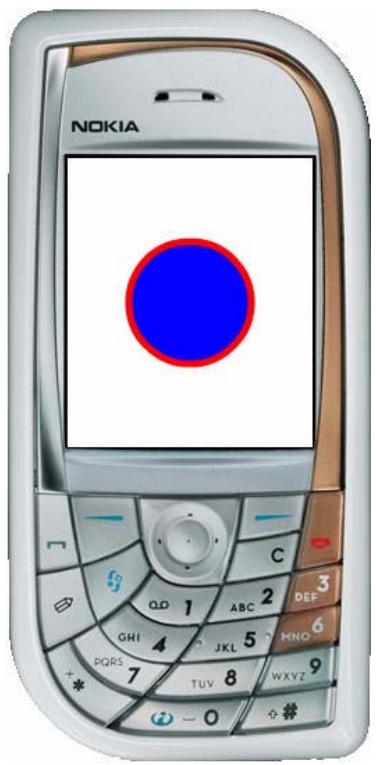

Pour effectuer un zoom avant/arrête dans l'émulateur flash lite, effectuez l'une des opérations suivantes :
- Choisissez Affichage > Zoom, puis sélectionnez ensuite le niveau de zoom voulu. Choisissez Affichage > Zoom avant ou Affichage > Zoom arrière.
- Appuyez sur Ctrl+= (pour effectuer un zoom avant) ou Ctrl+- (pour effectuer un zoom arrêté).
Taille d'écran et taille de scène disponible (flash professionnel uniquement)
Toutes les combinaisons de périphérique cible et de type de contenu Flash Lite déterminent, entre autres, la zone d'écran disponible qu'une application Flash Lite peut occuper. La zone de la scène disponible peut être égale ou inférieure à la taille en plein écran du périphérique.
Par exemple, la zone de scène disponible pour un fichier SWF affiché en plein écran dans le lecteur autonome sur un périphérique Nokia Series 60 est égale à la taille plein écran du périphérique (176 x 208 pixels). Sur d'autres périphériques (comme ceux vendus au Japon), la zone de scène disponible pour un fichier SWF exécuté dans l'un des types de contenus spécialisés (comme Carnet d'adresses ou Économiseur d'écran) peut être inférieure à la taille totale de l'écran du périphérique. Par exemple, la taille d'écran du Fujitsu 700i est de 240 x 320; cependant, un fichier SWF exécuté dans l'application Carnet d'adresses du périphérique dispose d'une zone de scène de 96 x 72 pixels.
Si la taille de scène d'un fichier SWF est différente de celle disponible, le lecteur Flash Lite redimensionne le contenu (proportionnellement) pour l'ajuster à la zone de scène disponible. Lorsque vous testez votre contenu dans l'émulateur Flash Lite, ce dernier vous informe également si la taille de scène de votre application est différente de celle disponible, comme illustré ci-dessous.

Pour éviter tout problème de redimensionnement indésirable, Macromedia recommande d'adapter les dimensions de la scène de votre document Flash aux celles de la zone de scène disponible pour le type de contenu et le périphérique de test sélectionnés.
Fonctionnalités de test non prises en charge dans la fenêtre de test flash lite (flash professionnel uniquement)
La fenêtre de test Flash Lite ne prend pas en charge toutes les fonctionnalités disponibles dans la fenêtre de test (écran) standard. La liste suivante répertorie les fonctionnalités de test non disponibles lorsqu'elles testez vous contenu Flash lite dans l'émulateur :
- Les fonctionnalités Lister les variables (Débogueur > Lister les variables) et Lister les objets (Débogueur > Lister les objets)
- Les fonctionnalités Testeur de bande passante, Graphique de lecture en continu et Graphique image par image. La commande de menu Affichage > Simuler le téléchargement. Le débogueur ActionScript. La commande de menu Affichage > Afficher les zones rendues. La barre d'outils Contrôleur (Fenêtre > Barre d'outils > Contrôleur).
Fonctionnalités flash lite non prises en charge par l'émulateur (flash professionnel uniquement)
L'émulateur ne prend pas en charge certaines fonctionnalités disponibles sur les applications Flash Lite fonctionnant sur un périphérique réel. Par exemple, l'émulateur ne prend pas en charge la fonctionnalité de lancement d'appels téléphoniques ou d'envoi de messages SMS. Si vous tentez d'utiliser une commande ou une fonctionnalité non prise en charge par l'émulateur, ce dernier génère un message dans le panneau Sortie, comme illustré ci-dessous.
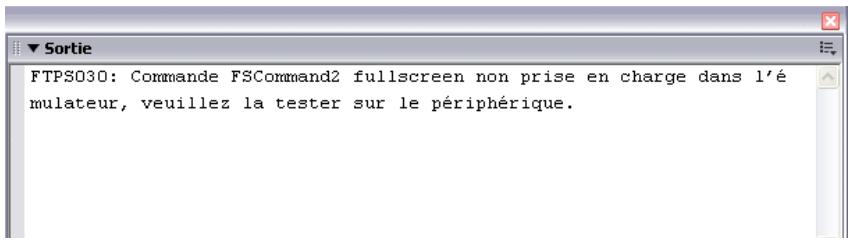
L'émulateur Flash Lite ne prend pas en charge les commandes fscommand() et fscommand2() suivantes:
FullScreen GetFreePlayerMemory GetTotalPlayerMemory Launch Quit StartVibrate GetNetworkConnectStatus GetNetworkRequestStatus GetNetworkStatus
Messages d'advertisement et d'erreur flash lite (flash professionnel uniquement)
Il existe deux types de messages d'erreur générées par l'émulateur Flash Lite lors du test de votre contenu. L'un de ces types de message n'apparait que dans l'émulateur; l'autre survient aussi bien dans l'émulateur que sur un périhérique reel.
Le premier type de message d'erreur fournit des informations de débogage utiles sur votre fichier SWF. Par exemple, si votre fichier SWF contient du code ActionScript non pris en charge par Flash Lite (ou par la version de Flash Lite disponible sur le périphérique de test actuellement sélectionné), l'émulateur génère un message d'information dans le panneau Sortie pour vous en informer, comme illustré ci-dessous :

Pour obtenir une liste complète des messages de débogage et leurs descriptions, consultez l'Annexe, Messages d'informations et d'erreur de l'émulateur Flash Lite (Flash Professionnel uniquement), page 95.
L'autre type de message d'erreur peut survenir aussi bien dans l'émulateur que sur un périphérique réel. Ces types d'erreurs s'affichent dans une boîte de dialogue d'erreur que l'utilisateur doit fermer pour permettre à l'application de poursuivre. L'illustration suivante montre un exemple de boîte de dialogue d'erreur tel qu'affiché dans l'émulateur.
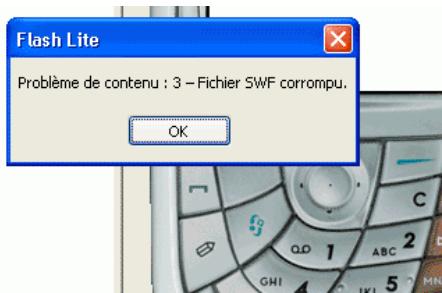
Sur un périphérique, la boîte de dialogue d'erreur qui s'affiche contient la chaîne « Problème de contenu » suivie d'un numéro d'erreur. Dans l'émulateur, la boîte de dialogue d'erreur contient également une courte chaîne d'erreur. L'émulateur affiche également une description plus détaillée de l'erreur dans le panneau Sortie.
Le tableau suivant répertorie toutes les erreurs survenant dans le lecteur Flash Lite, y compris les nombres d'erreur, les brèves descriptions affichées dans la boîte de dialogue d'erreur et les descriptions détaillées affichées dans le panneau Sortie :
| Numéro de l'erreur | Chaine d'erreurs | Description et causes possibles |
| 1 | Mémoire insuffisante | L'émulateur ne dispose pas de suffisamment de mémoire de tas. Sauf mention contraire, l'émulateur alloue au fichier SWF 1 Mo de mémoire à utiliser. |
| 2 | Limite d'emplement atteinte | L'émulateur a détesté que sa limite d'emplement a été atteinte ou dépassée. Les causes peuvent être diverses : plusieurs niveaux de clips imbriqués ou dessins vectoriels complexes. |
| 3 | Fichier SWF corrompu | L'émulateur a détesté que les données SWF sont corrompues. |
| 4 | Blocage du code ActionScript | L'émulateur a détesté que l'exécution d'une portion de code ActionScript figurant dans le fichier SWF prendait trop de temps. Par conséquent, l'émulateur a arrêté l'exécution de ce code ActionScript. |
| Nombre de l'erreur | Chaine d'erreurs | Description et causes possibles |
| 5 | Traitement du code ActionScript | L'émulateur a déetecté une erreur ActionScript, telle qu'une référence à un clip non-existant. |
| 6 | Boucle Infinie ActionScript | L'émulateur a déetecté une boucle ActionScript infinie ou profondément imbriquée (par exemple, des instructions if...else profondément imbriquées). |
| 7 | Mémoire video non valide | L'émulateur a déetecté la présence d'une mémoire video non valide. |
| 8 | Rectangle d'affichage non valide | L'émulateur a déetecté la présence d'un rectangle d'affichage non valide. |
| 9 | Numéro d'image incorrect | L'émulateur a déetecté que le fichier SWF a tenté d'acceder à ou de traduire un numéro d'image incorrect. |
| 10 | Touche non valide | L'émulateur a déetecté la saisie d'une touche non valide. |
| 11 | Données JPEG incorrectes | L'émulateur a déetecté que des données JPEG ou PNG containues dans le fichier SWF sont corrompues, qu'il n'y a pas suffisamment de mémoire pour décoder les données JPEG ou que le format des données JPEG n'est pas pris en charge. |
| 12 | Données audio incorrectes | L'émulateur a déetecté la présence dans le fichier SWF d'un format de données audio non pris en charge. |
| 13 | Clip racine purgé | L'émulateur a déetecté que le clip racine a été purgé et n'a pas été remplaced par un autre fichier SWF. |
Sélection des périphériques de test et du type de contenu flash lite (flash professionnel uniquement)
Utilisez la boîte de dialogue Paramètres de périphérique pour sélectionner les périphériques et le type de contenu pour votre application Flash Lite. Lorsque vous prévisualisez votre application dans l'émulateur Flash Lite, ce dernier reproduit la configuration du lecteur Flash Lite pour le périphérique cible et le type de contenu sélectionné. La boîte de dialogue Paramètres de périphérique est disponible uniquement lorsque vous document Flash est configuré pour cibler le lecteur Flash Lite 1.0 ou Flash Lite 1.1.
Les périphériques et types de contenu répertoriés dans la boîte de dialogue Paramètres de périphérique sont chargés depuis une base de données XML locale installée avec Macromedia Flash Professionnel 8. De plus en plus de périphériques prenant en charge Flash Lite étant disponibles, vous pouvez télécharger et installer une liste mise à jour de ces périphériques et types de contenu depuis la page Mise à jour des périphériques Flash Lite à l'adresse suivante, www.macromedia.com/go/mobileupdate_fr. Vous pouvez également cliquer sur le lien Rechercher de nouveaux périphériques situé en bas de la boîte de dialogue Paramètres de périphérique.
Péripérique sélectionné
Nom :
Scène disponible :
Plateformes prises en charge :
Ajouter de nouveaux périphériques
Pour sélectionner vos périphériques de test et le type de contenu flash lite :
- Dans Flash, effectuez l'une des opérations suivantes pour ouvrir la boîte de dialogue Paramètres du périhérique :
a. Cliquez sur le bouton Paramètres du périhérique dans l'inspecteur des propriétés (Fenêtre > Propriétés > Propriétés). b. Choisissez Fichier > Paramètres du périhérique. Vous pouvez également ouvrir la boîte de dialogue Paramètres du périhérique lorsque vous testez votre application dans l'émulateur. Pour plus d'informations, consultez la section Utilisation de l'émulateur Flash Lite (Flash Professionnel uniquement), page 72.
- Dans la boîte de dialogue Paramètres du périhérique, désélectionnez le type de contenu pour votre application dans le menu déroulant Type de contenu.
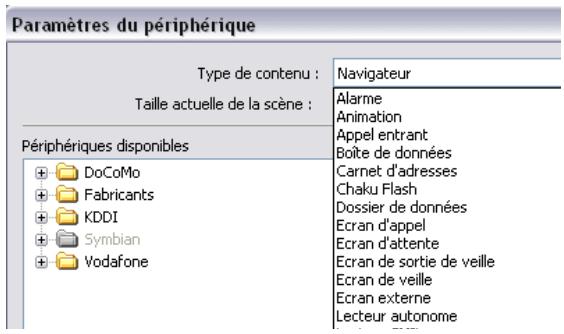
Le type de contenu sélectionné correspond à la configuration du lecteur Flash Lite sur lequel votre contenu sera exécuté. Par exemple, si vous créez du contenu pour la version autonome de Flash Lite, vous devez désigner le lecteur autonome dans ce menu.
- Ajoutez des périphériques de la liste des périphériques disponibles (à gauche) dans la liste des périphériques de test (à droite).
Pour ajouter un seul périphérique de test, sélectionnez-le puis cliquez sur Ajouter. - Pour sélectionner tous les périphériques d'un dossier spécifique, sélectionnez le dossier puis cliquez sur Ajouter.
Si un périphérique ne prend pas en charge le type de contenu sélectionné, il apparait en grisé. (Sur les systèmes Macintosh, l'icone en regard du nom de chaque périphérique est grisée, mais pas le texte en lui-même.) Si aucun des périphériques d'un dossier ne prend en charge le type de contenu sélectionné, le dossier apparait en grisé. Vous pouvez ajouter des périphériques grisés à votre liste de périphériques de test, mais ils ne seront pas disponibles lorsque vous testerez votre application dans l'émulateur.
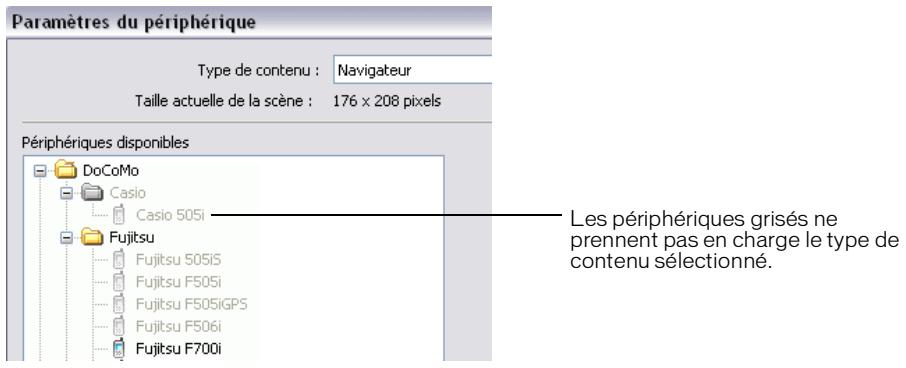
- Pour afficher des informations sur un périphérique, sélectionnez-le soit dans le volet Périphériques disponibles soit dans le volet Périphériques de test. Le bord inférieur de la boîte de dialogue Paramètres du périphérique affiche le nom du module du périphérique, la zone de scène disponible et les plates-formes Flash Lite prises en charge.
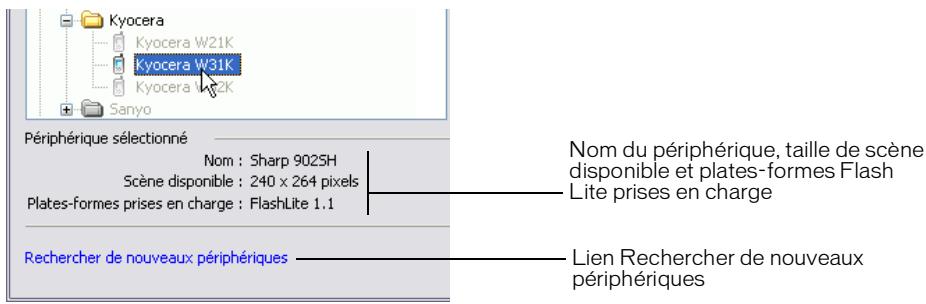
La propriété Scène disponible représente la taille de la zone d'écran disponible sur le périphérique pour le type de contenu. Si les dimensions de la scène actuelle de votre fichier SWF ne correspondent pas à celles de la zone de scène disponible, Flash Lite redimensionne alors votre contenu pour l'adapter à l'espace disponible sur l'écran. Pour plus d'informations, consultez la section Taille d'écran et taille de scène disponible (Flash Professionnel uniquement), page 79 du guide Bien démarrer avec Flash Lite.
- Cliquez sur l'option Établir comme valeurs par défaut pour que le type de contenu et les périphériques de test actuellement sélectionnés deviennent les paramètres de périphérique par défaut. Flash applique automatiquement les paramètres de périphérique par défaut à tout nouveau document dont la version de publication du fichier SWF est définie sur Flash Lite 1.0 ou Flash Lite 1.1.
- Fermez la boîte de dialogue Paramètres de périphérique en cliquant sur le bouton OK.
Types de contenu flash lite (flash professionnel uniquement)
Comme nous l'avons vu dans la section Présentation des types de contenu de Flash Lite du manuel Bien démarrer avec Flash Lite, Flash Lite est installé sur de nombreux péripériques. Toutes les installations Flash Lite prennent en charge un ou plusieurs modes d'application, aussi appelés types de contenu. Par exemple, certains péripériques utilisent Flash Lite pour activer les fonctionnalités d'économiseurs d'écran et de sonneries animées Flash. D'autres péripériques utilisent Flash Lite pour afficher du contenu Flash intégré dans des pages web mobiles.
Le tableau suivant répertorie et décrit tous les types de contenu Flash Lite disponibles à l'heure actuelle. Comme nous l'avons vu dans la section Disponibilité de Flash Lite 1. x du manuel Bien démarrer avec Flash Lite, la plupart des types de contenu ne sont vendus que dans certaines zones géographiques spécifiques ou par des opérateurs de télécommunications mobiles spécifiques. La troisième colonne du tableau présente la disponibilité de chaque type de contenu par région et par opérateur. Pour obtenir des informations supplémentaires et à jour sur la disponibilité des types de contenu Flash Lite, consultez la page Flash Enabled Mobile Device (Périphériques portables équipés de Flash), à l'adresse suivante: www.macromedia.com/mobile/supportedDevices/.
Flash Lite prend en charge les types de contenu suivants :
| Type de contenu Flash Lite | Description | Disponibilité |
| Carnet d'adresses | Utilise Flash Lite pour permettre aux utilisateurs d'associer un fichier SWF à une entrée dans l'application du carnet d'adresses de leur périphérique. | NTT DoCoMo et Vodafone (Japon uniquement) |
| Alarme | Utilise Flash Lite pour permettre à l'utiliser de sélectionner un fichier SWF devant être lu pour l'alarme de leur périphérique. | KDDI et Vodafone (Japon uniquement) |
| Navigateur | Utilise Flash Lite pour rendre le contenu Flash intégré dans des pages web mobiles et affchéé dans le navigateur web du périphérique. | NTT DoCoMo, KDDI et Vodafone (Japon uniquement) |
| Historique des appels | Utilise Flash Lite pour afficher une image ou une animation associée à chaque entrée du carnet d'adresses de l'utiliser, ainsi que le nom et le numéro de téléphone. | KDDI ( téléphones Casio uniquement) |
| Ecran d'appoint | Utilise Flash Lite pour afficher une animation lorsque l'utiliser recoit un appel ou en passé un. | NTT DoCoMo et KDDI (Japon uniquement) |
| Chaku Flash | Utilise Flash Lite pour permettre aux utilisateurs de scélectionner un fichier SWF devant être lu comme sonnerie pour les appel entrants. | KDDI ( Japon uniquement) |
| Boîte de données | Utilise Flash Lite pour rendre du contenu Flash dans l'application Boîte de données du pérophérique, ce qui permet à l'utilisateur de gérer et de prévisualiser des fichiers multimédia sur le pérophérique. | NTT DoCoMo, KDDI et Vodafone (Japon uniquement) |
| Dossier de données | Utilise Flash Lite pour rendre du contenu Flash dans l'application Dossier de données du pérophérique, ce qui permet à l'utilisateur de gérer et de prévisualiser des fichiers multimédia sur le pérophérique. | KDDI (Japon uniquement) |
| Menu Icône | Utilise Flash Lite pour permettre à l'utilisateur de sélectionner des menus d'icône personnelisés pour l'application de lancement du pérophérique. | KDDI ( téléphones Casio uniquement) |
| Visionneuse | Utilise l'application Visionneuse pour permutter à l'utilisateur de gérer et de prévisualiser des fichiers multimédias sur son pérophérique, y compris des fichiers SWF. | NTT DoCoMo (Japon uniquement) |
| Appel entrant | Utilise Flash Lite pour afficher une animation lorsque l'utilisateur recoit un appel. | NTT DoCoMo, KDDI et Vodafone (Japon uniquement) |
| Messagerie | Utilise Flash Lite pour afficher une animation lorsque l'utilisateur envoie ou recoit un message électronique. | Vodafone (Japon uniquement) |
| Multimédia | Utilise Flash Lite pour prévisualiser des fichiers SWF (ainsi que d'autres formats multimédias). | KDDI (Japon uniquement) |
| Mes images | Utilise l'application Mes images pour permutter à l'utilisateur de gérer et de prévisualiser des fichiers SWF sur son pérophérique, ainsi que d'autres formats d'image. | NTT DoCoMo (Japon uniquement) |
| OpenEMIRO | Affiche du contenu Flash Lite lorsque le pérophérique sort du mode d'atte. Ce type est identique au type de contenu Ecran de sortie de veille figurant sur d'autres pérophériques. | KDDI (pérophériques Casio uniquement) |
| Ecran de veille | Utilise Flash Lite pour afficher l'écran de veille du pérophérique. | KDDI et Vodafone (Japon uniquement) |
| Lecteur SMIL | Utilise Flash Lite pour prévisualiser des fichiers SWF (ainsi que d'autres formats multimédia). | KDDI (Japon uniquement) |
| Lecteur autonome | Met Flash Lite à la disposition de l'utilisateur en tant qu'application autonome pour lui permettre de lancer et d'afficher des fichiers SWF arbitraires situés sur son pérophérique ou reçus dans la boîte de réception de sa messagerie. | Disponible dans le monde entier pour les pérophériques Symbian Series 60 et UIQ |
| Ecran d'attente | Utilise Flash Lite pour afficher l'écran d'attente du pérophérique (ou papier peint). | NTT DoCoMo et KDDI (Japon uniquement) |
| Ecran externe | Utilise Flash Lite pour afficher du contenu sur l'écran externe ou seconde disponible sur certains téléphones pliants. | KDDI (Japon uniquement) |
| Ecran de sortie de veille | Utilise Flash Lite pour afficher une animation au moment du démarrage du téléphone. | NTT DoCoMo (Japon uniquement) |
Determination des fonctionnalités de la plate-forme (flash professionnel uniquement)
Chaque combinaison de périphérique cible et de type de contenu Flash Lite définit un ensemble de fonctionnalités Flash Lite disponibles, telles que le type de navigation, les formats audio de périphérique pris en charge ou la fonctionnalité de texte de saisie. Si l'option de débogage Informations est activée dans le volet des paramètres de l'émulateur, ce dernier génère une liste des fonctionnalités de la plate-forme pour le périphérique et le type de contenu sélectionnés. Pour plus d'informations sur la définition des options de débogage, consultez la section Définition des options de déboguer de l'émulateur (Flash Professionnel uniquement), page 75.
Le tableau suivant présente les fonctionnalités de la plate-forme Flash Lite telles qu'elles sont rapportées dans le panneau de sortie lorsque vous testez votre application dans l'émulateur.
| Nom de la fonctionnalité | Description et valeurs possibles |
| DeviceSoundKeyOnly | Indique si le pérophérique lit des sons de pérophérique uniquement en réponse à la pression d'une touche par l'utilisateur sur le pérophérique (Yes) ou indépendamment de toute action de l'utilisateur (No). Pour plus d'informations, consultez la section Déclenchement des sons de pérophérique dans Flash Lite 1.0, page 58. |
| DeviceSoundsOrdered | Une liste séparée par des virgules des formats audio de pérophérique pris en charge par la plate-forme. L'ordre des formats audio indique le premier son lu par Flash Lite si un fichier SWF contient un fichier de package audio avec plusieurs formats audio. Pour plus d'informations sur les packages audio, consultez la section Utilisation des sons composés (Flash Professionnel uniquement), page 59. |
| FSCommand | Indique la fréquence à laquelle Flash Lite traite les appeals des fonctions fscommand() ou fscommand2(). Les valeurs valides sont les suivantes:OnePerKey: Un seul appel de la fonction fscommand() est autorisé pour chaque pression de touche.OnePerKeyPerFrame: Un seul appel de la fonction fscommand() est autorisé par gestionnaire d'événements ou par image.All: Aucune restriction n'est appliquée quant à la fréquence des appeals de la fonction fscommand().None: La fonction fscommand() n'est pas prise en charge. |
| InputText | Indique si la plate-forme prend en charge la fonctionnalité de texte de saisie (Yes) ou non (No). Pour plus d'informations sur la fonctionnalité de texte de saisie, consultez la section Utilisation des champs de texte de saisie, page 38. |
| LoadMovie | Indique la fréquence à laquelle Flash Lite traite les appeals de la fonction loadMovie(). Les valeurs valides sont les suivantes : OnePerKey : Un seul appel de la fonction loadMovie() est autorisé pour chaque pression de touche. OnePerKeyPerFrame : Un seul appel de la fonction loadMovie() est autorisé par gestionnaire d'événements ou par image. All : Aucune restriction n'est appliquée quant à la fréquence des appeals de la fonction loadMovie(). None : La fonction loadMovie() n'est pas prise en charge. |
| LoadVars | Indique la fréquence à laquelle Flash LiteTRAITE les appeals de la fonction loadVariables(). Les valeurs valides sont les suivantes : OnePerKey : Un seul appel de la fonction loadVariables() est autorisé pour chaque pression de touche. OnePerKeyPerFrame : Un seul appel de la fonction loadVariables() est autorisé par gestionnaire d'événements ou par image. All : Aucune restriction n'est appliquée quant à la fréquence des appeals de la fonction loadVariables(). None : La fonction loadVariables() n'est pas prise en charge. |
| Loop | Indique si le contenu SWF s'exécuté en boucle (retourne à la première image dans le scenario) une fois la fin du scenario atteinte (Yes) ou s'il s'accête sur la dernière image (No). |
| MultipleDeviceSound | Indique si le périphérique prend en charge le mixage de plusieurs sons de périphérique (Yes) ou non (No). |
| NativeSounds | Il s'agit d'une liste non organisée des formats audio que le lecteur Flash Lite peut dire de façon native (par opposition aux sons de périphérique qui sont transmis depuis le lecteur Flash Lite au périphérique pour être lus). Valeurs possibles : NativeSoundPCM, NativeSound_ADPCM et NativeSound_MP3. |
| NavigationType | Indique le mode de navigation pris en charge par la plate-forme : navigation bidirectionnelle, navigation quadridirectionnelle ou navigation quadridirectionnelle en boucle. Pour plus d'informations sur les modes de navigation, consultez la section Modes de navigation par tabulation, page 11. Les valeurs valides sont les suivantes :2Way : Seules les touches Haut et Bas sont priés en charge.4Way : Les quatre flèches de direction (Haut, Bas, Gauche et Droite) sont priés en charge pour la navigation.4WayWrapAround : Identique à la navigation quadridirectionnelle, excepté que le focus retourne automatiquement en haut de l'affichage. |
| SMS | Indique si Flash Lite prend en charge l'envoi de messages SMS (Yes) ou non (No). |
| getUrl | Indique la fréquence à laquelle Flash Lite traîte les appeals de la fonction getURL(). Les valeurs valides sont les suivantes :OnePerKey : Un seul appel de la fonction getURL() est autorisé pour chaque pression de touche.OnePerKeyPerFrame : Un seul appel de la fonction getURL() est autorisé par gestionnaire d'événements ou par image.All : Aucune restriction n'est appliquée quant à la fréquence des appeals de la fonction getURL().None : La fonction getURL() n'est pas prise en charge. |
| keySet | Indique les événements de touche pris en charge par Flash Lite sur le périphérique. Pour plus d'informations sur la gestion des événements de touche, consultez la section Gestion des événements de touches (Flash Professionnel uniquement), page 15. Les valeurs valides sont les suivantes :All : Tous les événements de touche sont traitésPHONE : Seuls les événements associés aux touches 0 à 9, #, *, à la touche de sélection ainsi qu'aux touches de navigation quadridirectionnelle sont traités. |
| mouseType | Indique les événements de souris pris en charge par Flash Lite. Les valeurs valides sont les suivantes :None : Aucun événement de souris n'est pris en charge.Partial : Les événements press, release, roll10ver et rollout sont pris en charge ; les événements releaseOutside, dragOut et dragOver ne le sont pas.Mouse : Les messages Mouse Up/Mouse Down/Mouse Move sont traités. Prenons comme exemple un téléphone NTT DoCoMo doté de la fonctionnalité de curseur virtuel. Le message mouse-move (souris déplacee) doit déclencher l' événement roll10ver/roll10utsoundEnabled Indique si le son est activé sur le périphérique (Yes) ou non (No). |
Messages d'erreur et d'avertissement (flash professionnel uniquement)
Cette année présente les évventuels messages d'avertissement ou d'informations que l'émulateur Flash Lite peut générer lors du test de votre application Flash Lite. Pour plus d'informations sur ces messages d'avertissement, consultez la section Définition des options de déboguer de l'émulateur (Flash Professionnel uniquement), page 75.
Consultez également la section Messages d'advertissement et d'erreur Flash Lite (Flash Professionnel uniquement), page 81, qui répertorie les erreurs survenant aussi bien sur l'émulateur que sur un véritable périhérique.
Messages d'informations et d'erreur de l'émulateur flash lite (flash professionnel uniquement)
Le tableau suivant répertorie tous les messages d'informations rapportés par l'émulateur Flash Lite.
| Code d'erreur | Message | Description |
| FTPA002 | FSCommand est ignoré. | L'émulateur a détesté un appel de la fonction fscommand(), qui n'est pas prise en charge par le pérophérique de test sélectionné. Aucune modification n'est apportée au fichier SWF spécifique au pérophérique ; il ne s'agit que d'un averissement. |
| FTPAO03 | loadVariables est ignoré. | L'émulateur a déetecté un appel de la fonction loadVariables(), qui n'est pas prise en charge par le péripérique de test et le type de contenu sélectionnés. Aucune modification n'est apportée au fichier SWF spécifique au péripérique; il ne s'agit que d'un averissement. |
| FTPAO04 | loadMovie est ignoré. | L'émulateur a déetecté un appel de la fonction loadMovie(), qui n'est pas prise en charge par le péripérique de test et le type de contenu sélectionnés. Aucune modification n'est apportée au fichier SWF spécifique au péripérique; il ne s'agit que d'un averissement. |
| FTPAO05 | L'appel à GetURL pour URL a été ignoré parce qu'il y a eu plusieurs requêtes par pression de touche. | Flash Lite n'autorise qu'un seul appel de la fonction getURL() par pression de touche; l'émulateur a déetecté qu'il y a eu plusieurs appeals getURL(), par conséquent seule la première commande est traitée et les autres sont ignorées. |
| FTPAO06 | L'appel à GetURL pour URL a été ignoré dans la mesure où il n'a pas été associé à une pression de touche. | Le péripérique de test et le type de contenu actuellément sélectionnés netraitent que les appeals de la fonction getURL() résultat de la pression d'une touche sur le péripérique par l'utilisateur. L'émulateur a déetecté que votre application a effectué un appel de la fonction getURL() qui n'était pas associé à une pression de touches. |
| FTPAO07 | getProperty ou setProperty non pris en charge pour : propriété d'animation. | Flash Lite ne prend pas en charge la propriété de clip spécifiée. |
| FTPAO08 | getProperty ou setProperty pris partiellement en charge pour : propriété d'animation. | Flash Lite ne prend pas totalement en charge la propriété de clip spécifiée. Pour plus d'informations, consultez l'entrée de la propriété spécifiée dans le Guide de référence du langage ActionScript Flash Lite 1.x. |
| FTP4009 | startDrag et stopDrag ne sont pas pris en charge. | L'émulateur a déetecté un appel de la fonction startDrag() ou stopDrag(), qui n'est pas pris en charge par Flash Lite. |
| FTP4014 | getURL est ignoré. | L'émulateur a déetecté un appel de la fonction getURL(), qui n'est pas pris en charge par le pérophérique de test et le type de contenu sélectionnés. Aucune modification n'est apportée au fichier SWF spécifique au pérophérique; il ne s'agit que d'un averissement. |
| FTP4015 | L'appel à loadMovie pour URL a été ignoré parce qu'il y a eu plusieurs requêtes par pression de touche. | Flash Lite n'autorise qu'un seul appel de la fonction loadMovie() par pression de touche; l'émulateur a déetecté qu'il y a eu plusieurs appeals loadMovie(), par conséquent seule la première commande est traitée et les autres sont ignorées. |
| FTP4016 | L'appel à loadMovie pour URL a été ignoré dans la mesure où il n'a pas été associé à une pression de touche. | Le pérophérique de test et le type de containu actuellément sélectionnés netraitent que les appeals de la fonction loadMovie() résultat de la pression d'une touche sur le pérophérique par l'utilisateur. L'émulateur a déetecté que votre application a effectué un appel de la fonction loadMovie() qui n'était pas associé à une pression de touches. |
| FTP4017 | L'appel à loadVariables pour URL a été ignoré parce qu'il y a eu plusieurs requêtes par pression de touche. | Votre application a effectué plusieurs appeals de la fonction loadVariables() au cours d'un événement de pression de touches unique. Flash Lite n'autorise qu'une seule commande loadVariables() par pression de touches; par conséquent, seule la première commande est traitée et les autres sont ignorées. |
| FTPAO18 | L'applé à loadVariables pour URL a été ignoré dans la mesure où il n'a pas été associé à une pression de touche. | Le périphérique de test et le type de contenu actuellément sélectionnés netraitent que les appeals de la fonction loadVariables() résultat de la pression d'une touche sur le périphérique par l'utilisateur.L'émulateur a détesté que votre application a effectué un appel de la fonction loadVariables() qui n'était pas associé à une pression de touches. |
| FTPAO19 | L'applé à FSCommand avec les arguments command-arguments a été ignoré parce qu'il y a eu plusieurs requêtes par pression de touche. | Flash Lite n'autorise qu'un seul appel de la fonction fscommand() par pression de touche; l'émulateur a détesté qu'il y a eu plusieurs appeals fscommand(), par conséquent seule la première commande est traitée et les autres sont ignorées. |
| FTPAO20 | L'applé à FSCommand avec les arguments command-arguments a été ignoré parce qu'il n'était pas associé à une pression de touche. | Le périphérique de test et le type de contenu actuellément sélectionnés netraitent que les appeals de la fonction fscommand() résultat de la pression d'une touche sur le périphérique par l'utilisateur.L'émulateur a détesté que votre application a effectué un appel de la fonction fscommand() qui n'était pas associé à une pression de touches. |
| FTPE001 | La touche ne sera pastraitée : keyname Valeur ASCII : valeur | L'émulateur a détesté que l'utilisateur a appuyé sur une touche du périphérique non prise en charge par Flash Lite, cette pression est ignorée. |
| FTPE013 | Les champs de texte de saisie ne sont pas pris en charge pour le type de contenu sélectionné sur ce périphérique. | Le périphérique de test et le type de contenu courants ne prenant pas en charge les,champs de texte de saisie. |
| FTPS010 | Le son en diffusion continue n'est pas pris en charge. | Le périphérique de test et le type de contenu sélectionnés ne prenant pas en charge le son en diffusion continue. |
| FTPS011 | Vous ne pouvez jouer qu'un seul son à la fois (pas de mixage). | L'émulateur a détesté la lecture simultanée de plusieurs sons dans le fichier SWF ; cette fonctionnalité n'est pas prise en charge dans Flash Lite. |
| FTPS012 | L'évenement audio a été ignorer grâce qu'il n'est pas associé à une touche. | Dans Flash Lite 1.0, un son ne peut être lu qu'en réponse à la pression d'une touche par l'utilisateur sur son périphérique. Pour plus d'informations, consultez la section Déclenchement des sons de périphérique dans Flash Lite 1.0, page 58. |
| FTPS021 | Son non pris en charge pour le type de contenu sélectionné sur ce périphérique. | Le périphérique de test et le type de contenu sélectionnés ne prennt pas en charge le son. |
| FTPS022 | Les sons ADPCM ne sont pas pris en charge pour le type de contenu sélectionné sur ce périphérique. | L'émulateur a détesté la présence dans le fichier SWF d'un son natif (par opposition au son de périphérique) comprése au format ADPCM, qui n'est pas pris en charge par le type de contenu sélectionné sur ce périphérique. Aucune modification n'est apportée au fichier SWF spécifique au périphérique ; il ne s'agit que d'un averissement. |
| FTPS023 | Les sons MP3 ne sont pas pris en charge pour le type de contenu sélectionné sur ce périphérique. | L'émulateur a détesté la présence dans le fichier SWF d'un son natif (par opposition au son de périphérique) comprése au format MP3, qui n'est pas pris en charge par le type de contenu sélectionné sur ce périphérique. Aucune modification n'est apportée au fichier SWF spécifique au périphérique ; il ne s'agit que d'un averissement. |
| FTPS024 | Les sons MIDI ne sont pas pris en charge pour le type de contenu sélectionné sur ce périphérique. | L'émulateur a détesté la présence d'un son de périphérique MIDI, qui n'est pas pris en charge par le type de contenu sélectionné sur ce périphérique. |
| FTPS025 | Lessons PCM ne sont pas pris en charge pour le type de contenu sélectionné sur ce périphérique. | L'émulateur a détecté la présence d'un son Flash natif comprésé au format PCM, qui n'est pas pris en charge par le type de contenu sélectionné sur ce périphérique. |
| FTPS026 | La fonction de débogage d'animation n'est pas prise en charge par le lecteur d'animation de test spécifique. | L'émulateur Flash Lite ne prend pas en charge la commande de menu Contrôle > Déboguer l'animation. |
| FTPS027 | Package audio détecté. | L'émulateur a détecté la présence dans le fichier SWF d'un fichier de package audio. |
| FTPS028 | Commande FSCommand2 command-name non validedétectée. | La commande fscommand2() spécifiée n'est pas une chaine de commande valide. Pour obtenir une liste des commandes fscommand2() valides, consultez le Chapitre 5, "Éléments de langage spécifique de Flash Lite" dans le Guide de référence du langage ActionScript Flash Lite 1.x. |
| FTPS029 | Commande FSCommand2 command-name détectée. | L'émulateur a détecté la commande fscommand2() spécifiée. |
| FTPS030 | Commande FSCommand2 command-name non prise en charge dans l'émulateur, veuillez la tester sur le périphérique. | L'émulateur ne prend pas en charge la commande fscommand2() spécifiée. Vous doivent tester ce fichier SWF sur un périphérique où Flash Lite est installé pour vérifier si la commande spécifiée fonctionne comme vous le souhaitez. |
| FTPS031 | Plusieurs instances d'appels de requête URL détectés, un seul est autorisé par pression de touche/ image. | Flash Lite n'autorise qu'un seul appel de la fonction getURL() par pression de touche ou image; l'émulateur a détecté qu'il y a eu plusieurs appeals getURL(), par conséquent seule la première commande est traitée et les autres sontIgnorées. |
| FTPS032 | Un appel à GetURL(URL) a été détecté, ce dernier peut être soumis à des limitations. | L'émulateur a détecté un appel de la fonction getURL() susceptible deprésenter certaines restrictions d'exécution lors de sa lecture sur le pérophérique sélectionné. Testez votre fichier SWF sur un pérophérique réel pour vérifier si la commande fonctionne comme vous le souhaitez. |
| FTPS033 | Un appel à loadVariables(URL) a été détecté, ce dernier peut être soumis à des limitations. | L'émulateur a détecté un appel de la fonction loadVariables() susceptible deprésenter certaines restrictions d'exécution lors de sa lecture sur le pérophérique sélectionné. Testez votre fichier SWF sur un pérophérique réel pour vérifier si la commande fonctionne comme vous le souhaitez. |
| FTPS034 | Un appel à FSCommand command-name) a été détecté, ce dernier peut être soumis à des limitations. | Il s'agit juste d'un averissement indiquant que certains pérophériques et types de contenu Flash Lite peuvent ne pas prendre en charge la commande fscommand() dans l'application. Testez votre fichier SWF sur un pérophérique réel pour vérifier si la commande fonctionne comme vous le souhaitez. |
| FTPS035 | Un appel à loadMovie(URL) a été détecté, ce dernier peut être soumis à des limitations. | L'émulateur a détecté un appel de la fonction loadMovie() susceptible deprésenter certaines restrictions d'exécution lors de sa lecture sur le pérophérique sélectionné. Testez votre fichier SWF sur un pérophérique pour vérifier si la commande fonctionne comme vous le souhaitez. |
| FTPS036 | N kilo-octets de son de pérophérique détecté dans le package audio. | Pour chaque son contenu dans un package audio, l'émulateur rapporte le type (par exemple, MIDI ou SMAF) et la taille. |
| FTPS037 | Lessons SMAF ne sont pas pris en charge pour le type de contenu sélectionné sur ce périhérique. | L'émulateur a déetecté la présence d'un son de périhérique SMAF, qui n'est pas pris en charge par le type de contenu sélectionné sur ce périhérique. |
| FTPS038 | L'appeil à StartVibrate a été ignoré parce qu'il y a eu plusieurs requêtes par image ou événement. | Flash Lite n'autorise qu'un seul appel de la fonction fscommand2("StartVibrate") par pression de touche ou image; l'émulateur a déetecté qu'il y a eu plusieurs appeals getURL(), par conséquent seule la première commande est traitée et les autres sont ignorées. |
| FTPS039 | FSCommand2 SetInputTextType (command-arguments) déetecté, non pris en charge dans l'émulateur, veillez tester sur le périhérique. | La commande SetInputTextType n'est pas prise en charge dans l'émulateur. Vousdezévez la tester sur un périhérique réel. |
| FTPS048 | Navigation quadridirectionnelle non prise en charge pour ce périhérique. | Le périhérique de test et le type de contenu actuellément sélectionnés prenant en charge la navigation bidirectionnelle. Vous avez appuyé sur les flèches de direction Gauche ou Droite du clavier à cinq touches de l'émulateur, qui ne sont pas prises en charge dans la navigation bidirectionnelle. Pour plus d'informations, consultez la section Modes de navigation par tabulation, page 11. |
| FTPS049 | Navigation quadridirectionnelle en boucle non prise en charge pour ce pérophérique. | Le pérophérique de test et le type de contenu actuellément sélectionnés prenant en charge la navigation quadridirectionnelle. Vous avez appuyé sur l'une des touches de direction du pérophérique alors qu'il n'y avaitaucun object sur la scène pour recevoir le focus, en fonction du sens de la flèche sur laquelle vous avez appuyée. Pour plus d'informations, consultez la section Modes de navigation par tabulation, page 11. |
| FTPS050 | Lessons MFI génériques ne sont pas pris en charge pour le type de contenu sélectionné sur ce pérophérique. | L'émulateur a détecté la présence d'un son de pérophérique MFI générique, qui n'est pas pris en charge par le type de contenu sélectionné sur ce pérophérique. |
| FTPS051 | Evénement de souris (event-name) non pris en charge détecté. | L'événement de souris spécifique n'est pas pris en charge par le pérophérique de test et le type de contenu sélectionnés. |
| FTPS067 | Lessons SMAF (MA-2) ne sont pas pris en charge pour le type de contenu sélectionné sur ce pérophérique. | L'émulateur a détecté la présence d'un son de pérophérique SMAF (MA-2), qui n'est pas pris en charge par le type de contenu sélectionné sur ce pérophérique. |
| FTPS068 | Lessons SMAF (MA-3) ne sont pas pris en charge pour le type de contenu sélectionné sur ce pérophérique. | L'émulateur a détecté la présence d'un son de pérophérique SMAF (MA-3), qui n'est pas pris en charge par le type de contenu sélectionné sur ce pérophérique. |
| FTPS069 | Lessons SMAF (MA-5) ne sont pas pris en charge pour le type de contenu sélectionné sur ce pérophérique. | L'émulateur a détecté la présence d'un son de pérophérique SMAF (MA-5), qui n'est pas pris en charge par le type de contenu sélectionné sur ce pérophérique. |
| FTPS070 | Lessons MFI avec extension Fujitsu ne sont pas pris en charge pour le type de contenu sélectionné sur ce pérophérique. | L'émulateur a détecté la présence d'un son de pérophérique MFI doté d'une extension Fujitsu, qui n'est pas pris en charge par le type de contenu sélectionné sur ce pérophérique. |
| FTPS071 | Les sons MFI avec extension Mitsubishi ne sont pas pris en charge pour le type de contenu sélectionné sur ce pérophérique. | L'émulateur a detecté la présence d'un son de pérophérique MFI doté d'une extension Mitsubishi, qui n'est pas pris en charge par le type de contenu sélectionné sur ce pérophérique. |
| FTPS072 | Les sons MFI avec extension NEC ne sont pas pris en charge pour le type de contenu sélectionné sur ce pérophérique. | L'émulateur a detecté la présence d'un son de pérophérique MFI doté d'une extension NEC, qui n'est pas pris en charge par le type de contenu sélectionné sur ce pérophérique. |
| FTPS073 | Les sons MFI avec extension Panasonic ne sont pas pris en charge pour le type de contenu sélectionné sur ce pérophérique. | L'émulateur a detecté la présence d'un son de pérophérique MFI doté d'une extension Panasonic, qui n'est pas pris en charge par le type de contenu sélectionné sur ce pérophérique. |
| FTPS074 | Les sons MFI avec extension Sharp ne sont pas pris en charge pour le type de contenu sélectionné sur ce pérophérique. | L'émulateur a detecté la présence d'un son de pérophérique MFI doté d'une extension Sharp, qui n'est pas pris en charge par le type de contenu sélectionné sur ce pérophérique. |
| FTPS075 | Les sons MFI avec extension Sony ne sont pas pris en charge pour le type de contenu sélectionné sur ce pérophérique. | L'émulateur a detecté la présence d'un son de pérophérique MFI doté d'une extension Sony, qui n'est pas pris en charge par le type de contenu sélectionné sur ce pérophérique. |
| FTPS099 | Les commandes d'impression ne sont pas pris en charge. | Votre application contient l'une des commandes d'impression ActionScript (par exemple, print() ou printAsBitmap(), qui ne sont pas prises en charge par Flash Lite. |
| FTPS100 | Le paramètre Son de pérophérique est sélectionné dans le package audio. | Indique le nom du son de pérophérique que l'émulateur a choisi de dire dans un package audio. |
| FTPS101 | Aucun des formats du package audio n'est pris en charge sur ce pérophérique. | Indique qu'aucun des sons de pérophérique du package audio n'est pris en charge par le type de contenu sélectionné sur ce pérophérique. |
| FTPS102 | Echec de la lecture du son SMAF. | L'émulateur n'a pas pu生存 le son SMAF. |
| FTPS105 | Ce fichier SWF n'est pas au format Flash Lite. | Votre application a tenté de charger un fichier SWF dont la version n'était pas au format Flash Lite;Flash Lite peut charger uniquement des fichiers SWF Flash Lite ou des fichiers au format Flash 4. |
| FTPS106 | L'événement de souris (event-name) a été ignoré dans la mesure où il n'a pas été déclenché par une pression de touche. | L'émulateur a detecté un événement de souris sur un bouton dans votre application Flash Lite. Le périhérique de test actuel ne prend pas en charge les interfaces stylet ou tactile, par conséquent, vous ne pouvez interagir avec les boutons de l'écran qu'en utilisant le clavier de l'émulateur ou les raccourcis clavier correspondants. |
| FTPS107 | La touche ne sera pastraitée : device-key. Utilisez la commande FSCommand2 SetSoftKeys pour activer cette touche. | Voues avez appuyé sur l'une des touches programmables du clavier de l'émulateur sans avoir au préalable appeler la commande SetSoftKeys. Pour plus d'informations, consultez la section Utilisation des touches programmables (Flash Professionnel uniquement), page 29. |
| FTPS108 | Commande FSCommand (command-name) non validedetectée. | La commande FSCommand() spécifiée n'est pas une chaine de commande valide. |
| FTPS109 | Commande FSCommand (command-name) non prise en charge dans l'émulateur, veuillez la tester sur le périhérique. | L'émulateur ne prend pas en charge la commande FSCommand() spécifiée. Vous doivent tester ce fichier SWF sur un périhérique où Flash Lite est installé pour vérifier si la commande spécifiée fonctionne comme vous le souhaitez. |
| FTPS110 | Le lecteur FlashLite 1.0 ne prend pas en charge les touches programmables. | L'émulateur a détesté que vous avez appuyé sur l'une des touches programmables mais que les paramètres de publication de la version du fichier SWF de votre document sont définis sur Flash Lite 1.0. Flash Lite 1.0 ne prend pas en charge les touches programmables. |
champs de texte
champs de texte de saisie, utilisation 38
création de texte défilant 50
Limitation des caractères dans les champs de texte de saisie 41
Méthodes de rendu des polices, Présentation 36
Emulateur Flash Lite
Fonctionnalités non prises en charge par 80
interaction 72
messages d'erreur et d'avertissement 81, 95
Modification des périphériques de test 73
Options de débogage 75
Présentation 69
Prévisualisation des applications avec 72
rotation 76
zoom 76
émulateur. Voir émulateur Flash Lite
événements de bouton
gestion 23
Présentation 23
événements de pression de touches
Codes de touche ActionScript 16
création d'un bouton de détecteur de touches 17
Réduction d'un script de gestionnaire de touches 16
Touches prises en charge 10
traitement avec ActionScript 15
Fonctionnalités de la plate-forme, définition 90
intégrer des polices vectorielles
comment 45
Présentation 45
interactivité
Création d'un menu à l'aide de boutons 25
Création d'un menu à l'aide de clips 19
Création, à l'aide de boutons 23
Détection des pressions sur les touches 17
Gestion des événements de pression de touches 15
navigation par tabulation
Utilisation des touches programmables 29
menus
création à l'aide de boutons 25
création à l'aide de clips 19
méthodes de rendu des polices
Application à des champs de texte 42
Présentation 42
modes d'application, dans Flash Lite 86
navigation par tabulation
bidirectionnelle 12
exemples d'application utilisant 25
modes de 11
presentation
quadridirectionnelle 12
quadridirectionnelle en boucle 13
Recommandations pour 15
navigation. Voir navigation par tabulation
optimisation
ActionScript 67
Graphiques bitmap 65
Graphiques bitmap contre graphiques vectoriels 65
images par seconde 68
membre 63
Performances 63
Performances des effets animés 64
Taille de fichier 63
paramètres du périphérique
Présentation 84
Sélection de vos périphériques de test et du type de contenu 84
Qualité de rendu Flash Lite
étendus et champs de texte 44
Qualité de rendu par défaut 44
saisie, champs de texte
et le rectangle de focus 41
exemple d'application 47
Limitation des caractères dans 41
Scène
displayible 79
taille d'écran et 79
son de périphérique
ajout 55
Déclenchement dans Flash Lite 1.0 58
Présentation 54
son natif, présentation 62
sons
composées 59
déperiphériqueetnatifs53
événement et lecture en flux continu 54
périphérique 54
Présentation 53
Utilitaire de package audio 59
touches programmables
commande SetSoftKeys 29
utilisation 29
Types de contenu dans Flash Lite, description 86
utilitaire de package audio, utilisation pour dessous composés 59
- Marques de commerce
- Informations au sujet des parties hertziennes
- Sorenson spark
- Remerciements
- Table des matières
- Chapitre 1: création d'interactivité et d'éléments de navigation 9
- Chapitre 2: utilisation du texte et des polices 35
- Chapitre 3 : utilisation du son 53
- Chapitre 5: test du contenu flash lite (flash professionnel uniquement). 69
- Présentation
- Nouveautés de la programmation flash lite
- Guide des supports pédagogiques
- Ressources supplémentaires
- Conventions typographiques
- Création d'interactivité et déléments de navigation
- Touches gérées par flash lite
- Utilisation de la navigation par tabulation dans flash lite
- Modes de navigation par tabulation
- Présentation du rectangle de focus
- Conseils pour l'utilisation de la navigation par tabulation
- Gestion des événements de touches (flash professionnel uniquement)
- Réduction d'un script de gestionnaire de touches
- Création d'un bouton de détecteur de touches (Flash Professionnel uniquement)
- Pour créer et utiliser un bouton de détecteur de touches :
- Création d'un menu simple à l'aide de clips (Flash Professionnel uniquement)
- Pour créer un menu simple à l'aide de clips :
- Gestion des événements de boutons (flash professionnel uniquement)
- Création d'un menu simple à l'aide des boutons et de la navigation par tabulation (flash professionnel uniquement)
- Pour créer un menu simple à l'aide de boutons :
- Utilisation des touches programmables
- Pour utiliser les touches programmables dans une application :
- Utilisation du texte et des polices
- Présentation du texte dans flash lite
- Présentation des méthodes de rendu des polices dans flash lite
- Fonctionnalités de texte de flash player non prises en charge dans flash lite 1. x
- Affectation d'un nom de variable à un champ de texte
- Pour associer un nom de variable à un champ de texte dynamique ou de saisie :
- Utilisation des champs de texte de saisie
- Types de champs de texte de saisie
- Limitation des caractères d'entrée
- Champ de texte de saisie et rectangle de focus
- Méthodes de rendu des polices dans flash lite
- Pour sélectionner une méthode de rendu des polices pour un champ de texte :
- Qualité de rendu flash lite et texte anti-aliasé
- Intégration de polices vectorielles aux fichiers SWF
- Exemple d'application de champs détexte (flash professionnel uniquement)
- Pour créer un exemple d'application de champ de texte :
- Création de texte défilant (flash professionnel uniquement)
- Pour créer un champ de texte défilant et le contrôle à l'aide de code actionscript :
- Présentation du son dans flash lite
- Sons d'événement et sons en flux continu (synchronisés)
- Utilisation des sous de péripérisque (flash professionnel uniquement)
- Ajout d'un son de périphérique à un bouton (flash professionnel uniquement)
- Pour ajouter un son de périphérique à un document flash :
- Déclenchement des sons de périphérique dans flash lite 1.0
- Utilisation des sous-composés (flash professionnel uniquement)
- Remarque
- Pour créer un fichier de package audio :
- Utilisation des sons flash natifs
- Optimisation du contenu pour meilleures performances et une taille de fichier réduite
- Mémoire et taille du fichier SWF
- Optimisation des performances
- Conseils pour l'animation
- Graphiques bitmap
- Graphiques bitmap contre graphiques vectoriels
- Définition des options de compression bitmap
- Pour définir une compression d'image bitmap :
- Pour définir globalement la compression bitmap des images bitmap :
- Optimisation du code actionscript
- Vitesse du périphérique et nombre d'images par seconde
- Test du contenu flash lite (flash professionnel uniquement)
- Présentation des fonctionnalités de test de flash lite (flash professionnel uniquement)
- Utilisation de l'émulateur flash lite (flash professionnel uniquement)
- Interaction avec l'émulateur (flash professionnel uniquement)
- Modification des périphériques de test (flash professionnel uniquement)
- Pour sélectionner un périphérique de test différent :
- Définition des options de déboguer de l'émulateur (flash professionnel uniquement)
- Pour définir les options de sortie de flash lite :
- Fonctionnalités de zoom et de rotation de l'émulateur flash lite (flash professionnel uniquement)
- Pour faire pivoter le sens de l'émulateur flash lite, effectuez l'une des opérations suivantes:
- Pour effectuer un zoom avant/arrête dans l'émulateur flash lite, effectuez l'une des opérations suivantes :
- Taille d'écran et taille de scène disponible (flash professionnel uniquement)
- Fonctionnalités de test non prises en charge dans la fenêtre de test flash lite (flash professionnel uniquement)
- Fonctionnalités flash lite non prises en charge par l'émulateur (flash professionnel uniquement)
- Messages d'advertisement et d'erreur flash lite (flash professionnel uniquement)
- Sélection des périphériques de test et du type de contenu flash lite (flash professionnel uniquement)
- Pour sélectionner vos périphériques de test et le type de contenu flash lite :
- Types de contenu flash lite (flash professionnel uniquement)
- Determination des fonctionnalités de la plate-forme (flash professionnel uniquement)
- Messages d'erreur et d'avertissement (flash professionnel uniquement)
- Messages d'informations et d'erreur de l'émulateur flash lite (flash professionnel uniquement)
Marque : MACROMEDIA
Modèle : FLASH 8-DEVELOPPEMENT D APPLICATIONS FLASH LITE
Catégorie : Développement d'applications Flash Lite